PERFECT-Limo リリースノート
Version 1.7.4.7 ( 2026/03/05)
予約ロック・ロック解除機能追加
・予約データを「予約ロック・ロック解除」(コンテキストメニュー)によりロックすることで
予約データの編集、日時変更、キャンセル等の操作が不可能となります。(実績入力等は可能)
・「予約ロック・ロック解除」メニューは「受付担当マスタ」において「予約ロック="1"」を設定しているユーザのみが利用可能です。
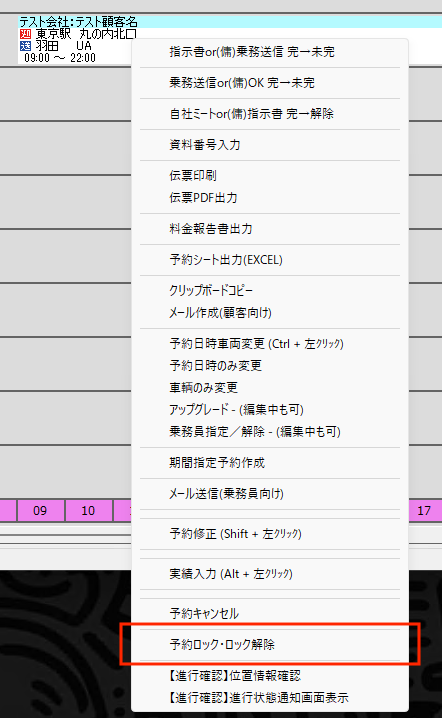
・予約ロックされたデータは背景がグレーに変わります。

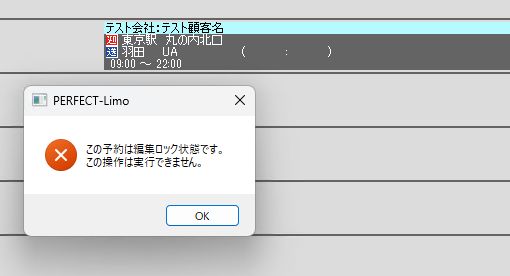
・予約ロックされたデータの編集等を行おうとすると以下のようにエラーとなります。
Version 1.7.4.6 ( 2026/02/18)
バグ修正・処理速度改善
・タイムテーブルで新規予約登録時に発生する以下の不具合を修正
1)乗務員指定なしで新規予約(車種名ダブルクリック)時に乗務員指定マークが付いて、デフォルト乗務員名が表示される不具合を修正
2)勤怠帯が表示されている場合、新規予約データが勤怠帯の後ろに隠れて表示されない不具合を修正
3)新規予約データで車両のアップグレードを実施すると予約データが見えなくなる(リロードで表示される)不具合を修正
・その他、機能全般における細かいバグの修正、改善など
Version 1.7.4.0 ( 2026/02/05)
タイムテーブル表示速度改善
タイムテーブル表示処理を全面的に見直し、改善を行いました。
特に、ステータス更新、予約の移動・複製、その他操作時にタイムテーブル全体の再描画を多なっていた処理を該当する箇所のみの再描画を行うようにしました。
おすすめの設定は「タイムテーブル更新頻度:低(高速)」、「タイムテーブル非同期表示(チェックオフ)」です。
「タイムテーブル更新頻度」
→「低(高速)」:ステータス更新、予約の移動・複製、その他操作時に該当する箇所のみの再描画
→「中(標準)」:ステータス更新、予約の移動・複製、その他操作時にタイムテーブル全体を再描画(今まで更新頻度:低)
→「高(低速)」:頻繁に、タイムテーブル全体を再描画(時間選択等などでも再描画)
「タイムテーブル非同期表示」
→「チェックオン」:テームテーブル全体の再描画を非同期で行う(描画処理で固まらないのでレスポンスは良い。再描画自体は低速)
→「チェックオフ」:テームテーブル全体の再描画を一括で行う(PC性能が一定以上高ければこちらが高速)
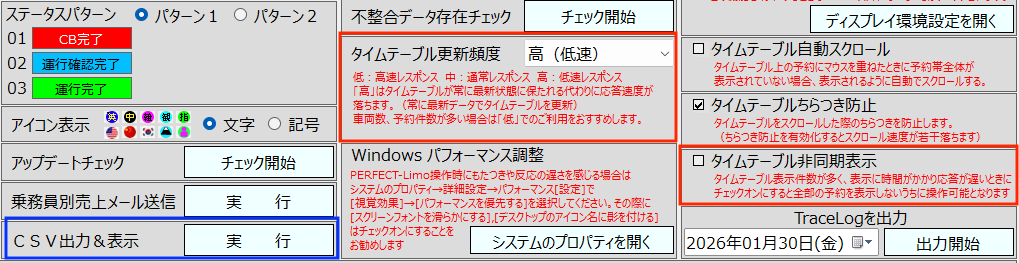
・「CSV出力&表示」機能の位置変更
バグ修正・処理速度改善
・機能全般における細かいバグの修正、改善など
Version 1.7.3.3 ( 2025/12/28)
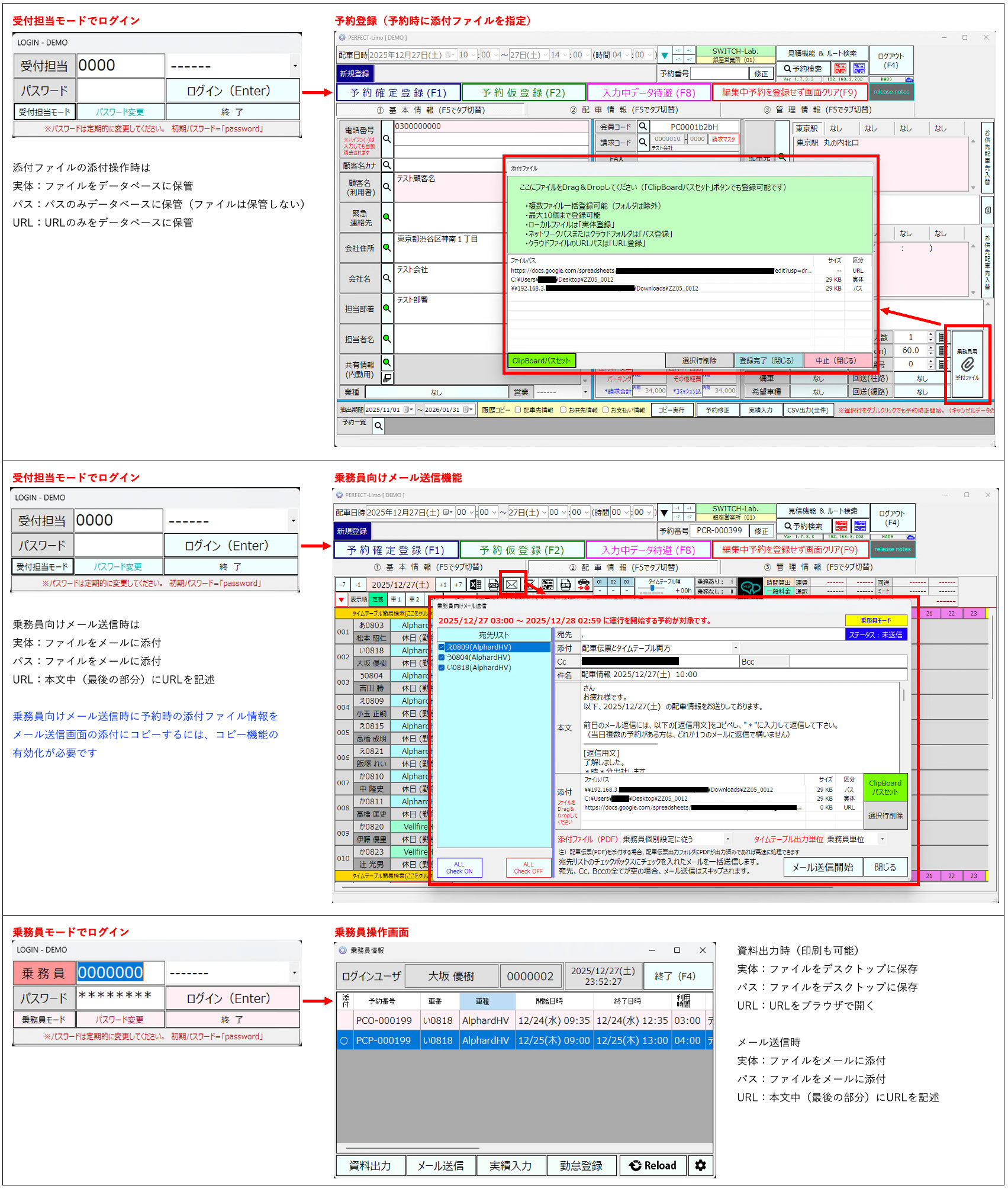
乗務員向けファイル添付機能(乗務員向けメール添付)
Version 1.7.3.0で追加した「乗務員向けファイル添付機能」にて添付したファイルを
乗務員向けメール送信画面の添付ファイル情報にコピーする機能を追加しました。
これにより予約時に乗務員宛の添付ファイルを指定しておけばメール送信時に添付ファイルを設定する必要がなくなります。
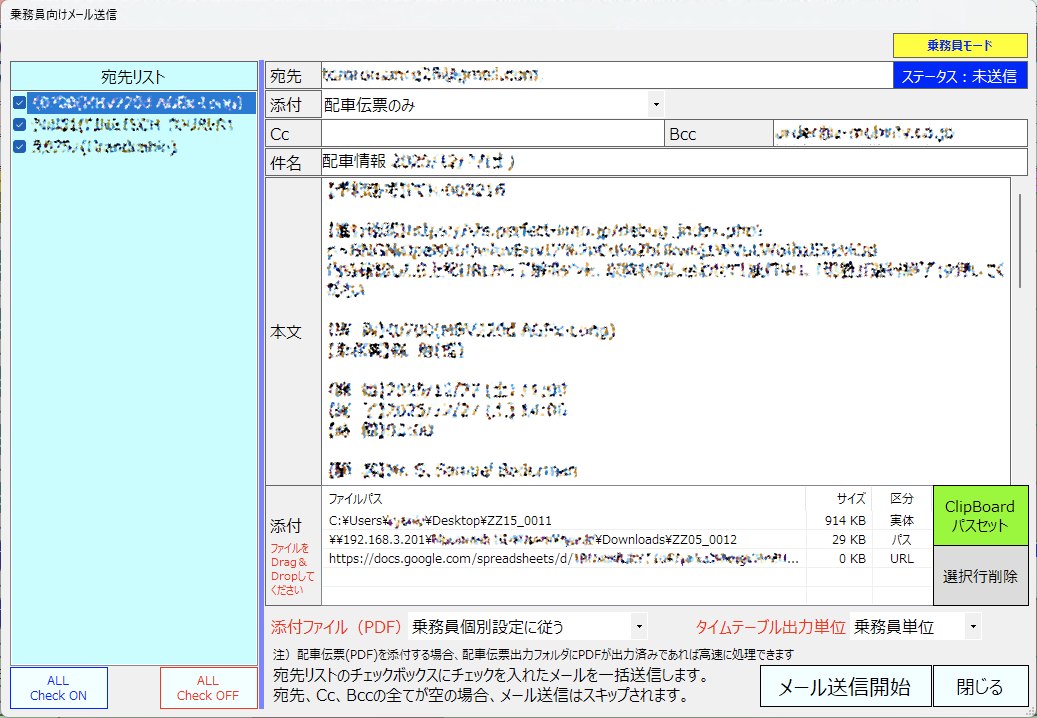
以下に乗務員向けファイル添付機能の流れを纏めます
Version 1.7.3.0 ( 2025/12/25)
乗務員向けファイル添付機能
PERFECT-Limoにて乗務員宛の添付ファイルを追加する機能を実装しました。
この添付ファイルは乗務員宛のメールに添付するものではなく、乗務員が職場にて「乗務員用PERFECT-Limo」にログインして印刷等を行うものです。(運行に関する資料やミートサービス用ステッカーなど)
1)ログイン機能
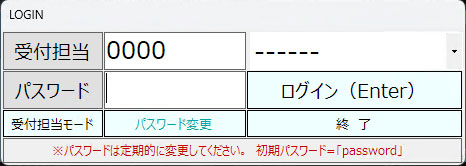
今までの受付担当用ログインと乗務員用ログインの2機能があります。
(受付担当者用ログイン画面)
(乗務員用ログイン画面)
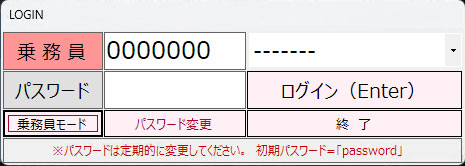
「受付担当者用ログイン画面」と「乗務員用ログイン画面」の切り替えは「パスワード」の下にある「受付担当モード」「乗務員モード」のモード切り替えボタンにより切り替え可能です。
注意)一度、受付担当モードでログインした後はログアウト後のログイン画面で「受付担当者用ログイン画面」と「乗務員用ログイン画面」の切り替えはできません。切り替えるには一度、PERFECT-Limoを終了する必要があります。(乗務員モードも同様です)
2)ファイル添付機能
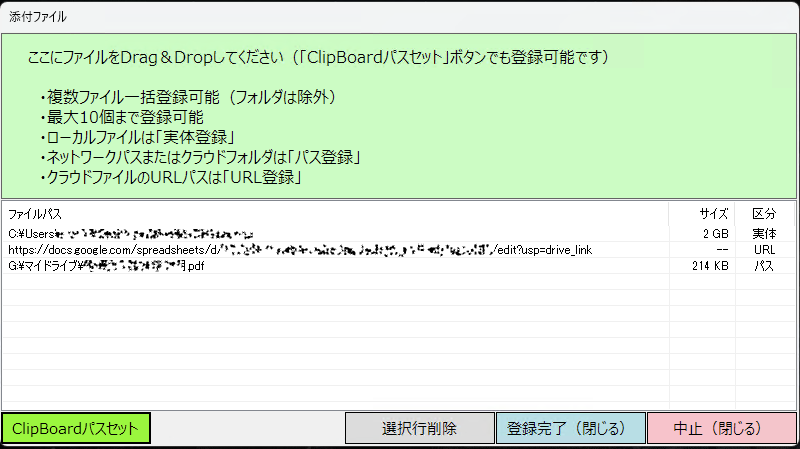
「基本情報」タブにて「乗務員用添付ファイル」ボタンをクリックして添付ファイルを指定します。
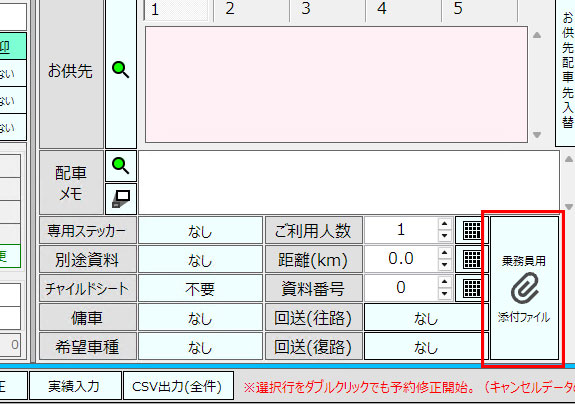
添付したいファイルをDrag&Drop、またはクリップボードにファイルやリンクなどをコピーして「Clip boardパスセット」をクリックすることによりファイルが登録されます。
登録時に、ファイルの「実態」、「パス」、「URL」を自動判定します。「実態」の場合はファイル自体をデータベースに登録するのでファイルサイズが大きいとデータベース容量の圧迫となります。ご注意ください。
(重要!!)
NAS、GoogleドライブなどをWindowsのネットワークドライブに割り当てる場合、同一のドライブレター(C:、D:、G:など)となるようにしてください。 違うドライブレターの場合、乗務員による取得時にエラー等の原因になります。 (Windowsでgoogleの「パソコン版ドライブ」アプリをインストールすると自動的に「G:」が割り当てられるようです)
実際に添付ファイルが登録されるのは「予約確定登録(F1)」、「予約仮登録(F2)」のタイミングです。
(予約登録を実行しないと添付ファイルは記録されません。ご注意ください。)
3)乗務員利用機能
乗務員モードでログインすると以下の画面が表示されます。
ログインした乗務員の過去1週間(薄い赤色)、当日(薄い緑色)、未来1週間(薄い黄色)の予約が表示されます。
1列目に添付ファイルの有無が「○」で表示されます。
乗務員用の画面は無操作で10分経過すると自動ログアウトされます。
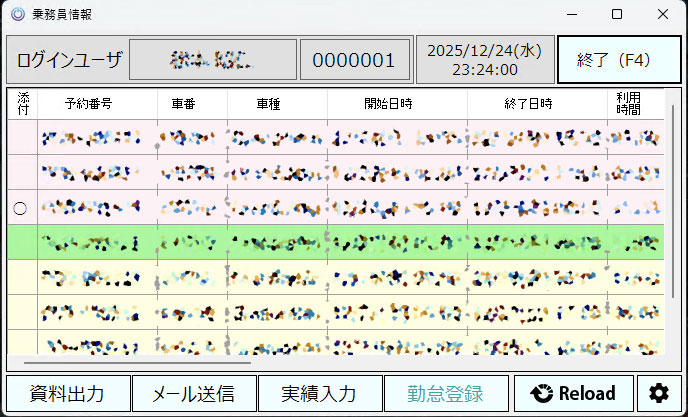
「資料出力」:選択した予約に関する配車伝票、添付ファイルをデスクトップの以下のフォルダに出力します。
DESKTOP¥PERFECT-Limo-Report¥0000001 (「0000001」はログインユーザのユーザIDフォルダが生成され、その中に保存される)
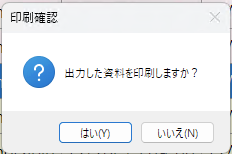
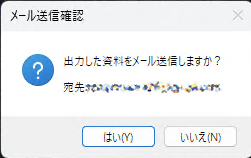
出力が完了すると以下のダイアログが表示され、「はい」を選択するとデフォルトプリンタへの印刷が開始されます。
(注意)印刷はファイル自体に保存されている印刷設定(ページ設定、余白、用紙サイズなど)が優先されます。
正しく設定されていないと意図しない形式で印刷されてしまいます。
ご注意ください。意図しない印刷防止のため、各乗務員がファイルを開いて印刷する事をお勧めします。
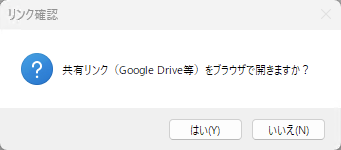
フォルダに出力できないファイルの場合、ブラウザで開くか確認します。
(googleスプレッドシートやgoogleスライドなどブラウザでしか参照できないもの)
「メール送信」:「資料出力」が印刷を行うのに対し、こちらはメールを送信します。
送信先のメールアドレスはログイン乗務員のアドレス(乗務員マスタ登録)に送ります。
「実績入力」:選択した予約の実績入力画面が表示され、実績の入力が可能となります。
「勤怠登録」:自身の勤怠の登録・修正が可能となります。
「資料出力」、「メール送信」、「実績入力」、「勤怠登録」は設定で使用可能・不可能等を指定できます。
(0:OFF、1:全資料、2:伝票のみ、3:伝票以外)=資料出力、2桁目(0:OFF、1:全資料、2:伝票のみ、3:伝票以外)=メール送信、3桁目(1:ON、0:OFF)=実績入力、4桁目(1:ON、0:OFF)=勤怠入力
Reload:予約リストを強制的に最新状態に更新します。(データベースへのアクセスを実施)
(データベースへの負荷軽減のため、最初に乗務員がログインした後、60分間は他の乗務員がログインしても一人目のログインタイミングで取得した予約リストを利用します。)
「終了(F4)」:終了ボタンをクリックするとログアウトします。ログアウトのタイミングで作成済みのユーザフォルダを削除します。(上記例の場合、「0000001」フォルダが削除される)
Version 1.7.2.5 ( 2025/12/05)
勤怠管理Excelファイルへの機能追加
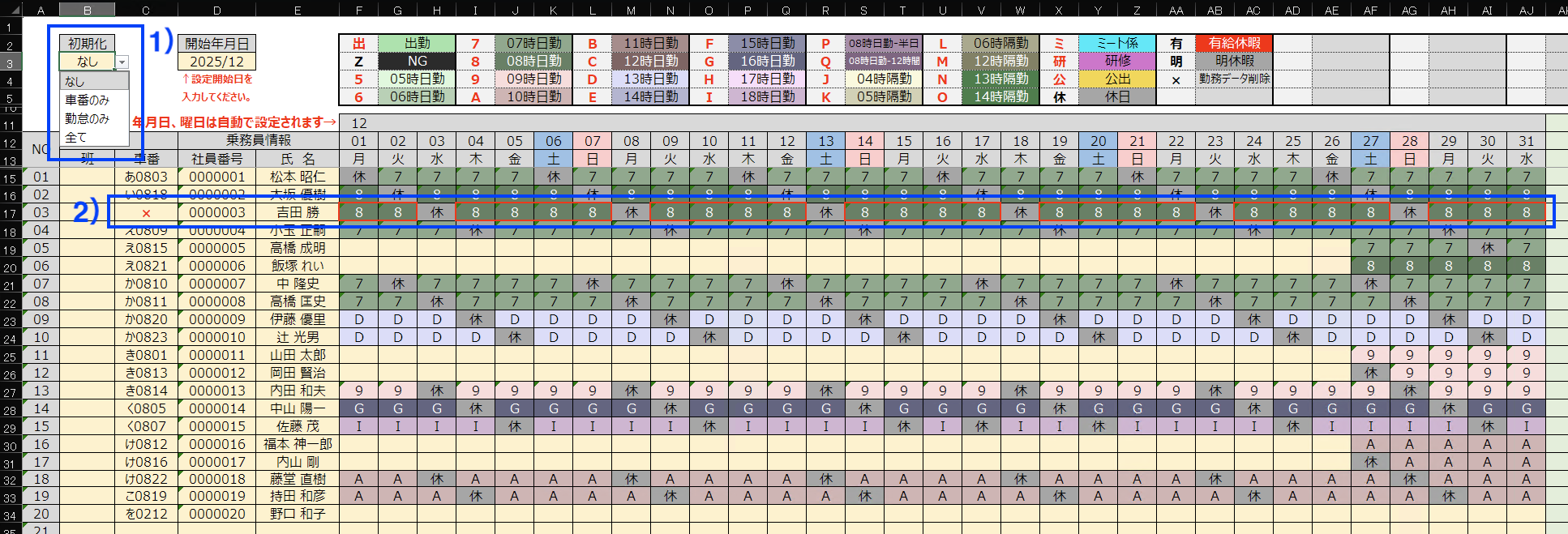
1)初期化機能追加
通常、勤怠データ取り込み時、勤怠が入力された日付のみ設定され、未入力部分については設定を行いません。
つまり、元から勤怠が設定されていればクリアされることはありません。
そこで「初期化」機能により勤怠をクリアして登録することができるようになりました。
「なし」:今まで通りで初期化を行いません。
「車両のみ」:表示された期間(ここでは2025/12/1〜12/31)の全車両に対する乗務員割り当てを全てクリアします。
(このExcelシートに表示されていない車両も全てクリアされます)
「勤怠のみ」:表示された期間(ここでは2025/12/1〜12/31)の全乗務員の勤怠を全てクリアします。
(このExcelシートに表示されていない乗務員も全てクリアされます)
「全て」:「車両のみ」と「勤怠のみ」の全てをクリアする。
2)車番に対する「×」指定機能追加
車番部分に「×」を設定するとその乗務員の勤怠が設定されている日の車両割り当てをクリアします。
下記の例では赤枠で囲った日にちの車両割り当てをクリアします。
勤怠(人数表示)
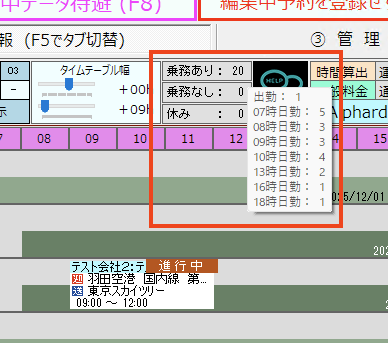
・表示された日の勤怠を「乗務あり」、「乗務なし」、「休み」の合計人数で表示します。
マウスを重ねると、勤怠区分ごとの人数を表示します。
Version 1.7.2.1 ( 2025/10/31)
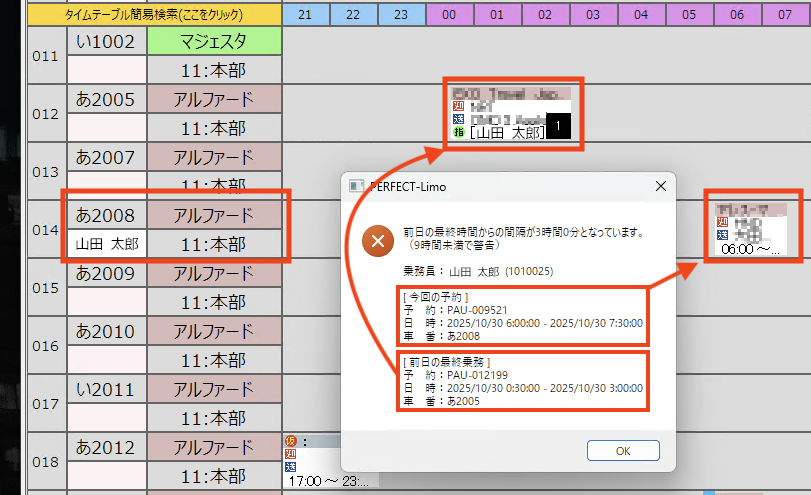
乗務員最終運行からの空き時間チェック
・前日の最終運行完了時間と当日の運行との間に指定した時間以上の空きがあるかチェックします。
(前日深夜に運行を行った乗務員に、誤って次の日の早朝の運行を割り当てることを防ぎます)
・指定した時間以下の場合は以下のようなダイアログで警告を表示します。
(前日からの空き時間は自由に設定可能)
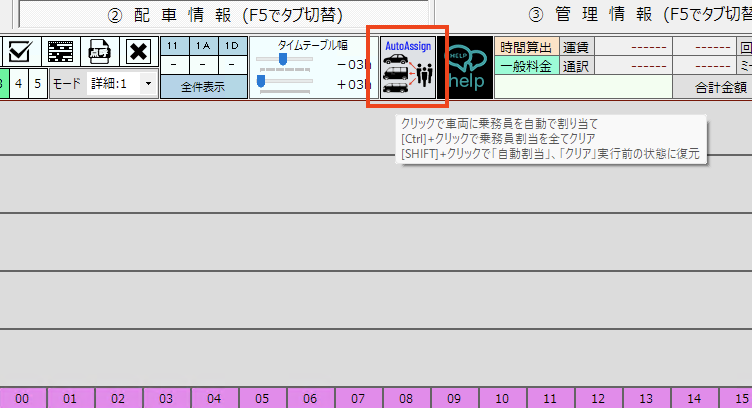
車両への乗務員自動割り当て
・タイムテーブル表示日の車両に対して、当日出勤の乗務員を自動で割り当てできます。
(車番、乗務員コードの昇順に割り当てるか、毎回ランダムで割り当てるか選択可能)
・[Ctrl]キーを押しながらボタンをクリックすると当日のデフォルト乗務員割り当てを全てクリアします。
・[Shift]キーを押しながらボタンをクリックすると上記2つの処理で実行した割り当て処理を実行前の状態に戻します。
(直前に行った自動乗務員割り当て、乗務員割り当てクリアをもとに戻すことが可能です。日付を変えたりした後は復元できません)
・自動割り当ては車両に設定した部署コードと乗務員に設定した部署コードが一致するものを割り当てます。
例えば自社車両は’11’、他社車両は’21’の場合、所属コード’11’の自社乗務員が自社車両に割り当てられ、
所属コード’21’の他社乗務員は他社車両に割り当てられます。
ご利用には所属コード体系などの設定が必要です。利用をご希望の場合はSWITCH-Lab.福田までご連絡ください)
Version 1.7.2.0 ( 2025/10/26)
「承認」機能追加
・「承認」、「承認解除」機能は「承認」権限を持つユーザのみ実行可能な機能です。権限の付与は「受付担当マスタ」で設定可能。
・「承認」機能は入力済み実績データに対して実行可能な機能です。
・「承認」を行うと承認された実績データはロックされ更新・削除ができなくなります。(実績データ保護機能)
・再度、実績データを修正するには「承認解除」を実施する必要があります。
・「承認」、「承認解除」機能は「実績入力画面」、「予約検索画面」にて実行可能。
・CSV出力&画面表示機能の「実績情報明細出力(車両毎)」で出力されるCSVの最後に「承認者ID」、「承認日時」を追加
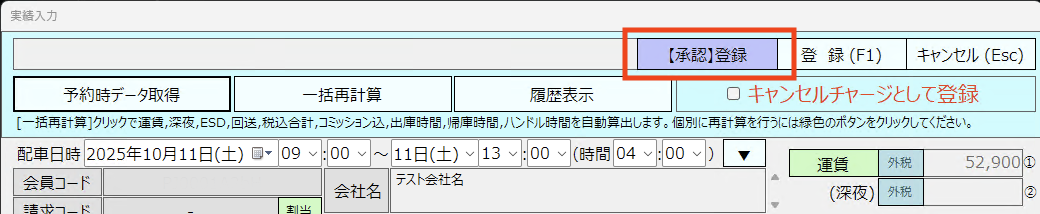
「承認」権限所有者には「【承認】登録」ボタンを表示
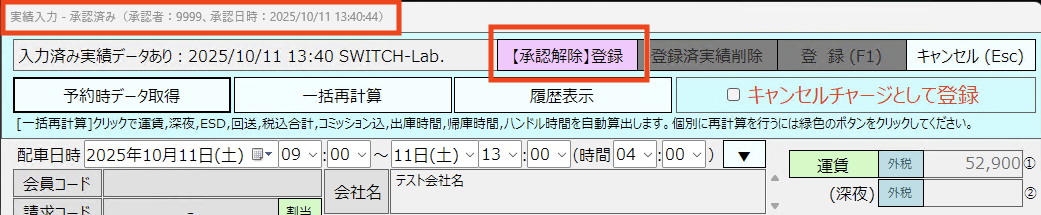
承認済みの場合、「承認」権限所有者には「【承認解除】登録」ボタンを表示
タイトルバー部分に「承認済み - (承認者:9999、承認日時:yyyy/mm/dd hh:mm:ss)」を表示
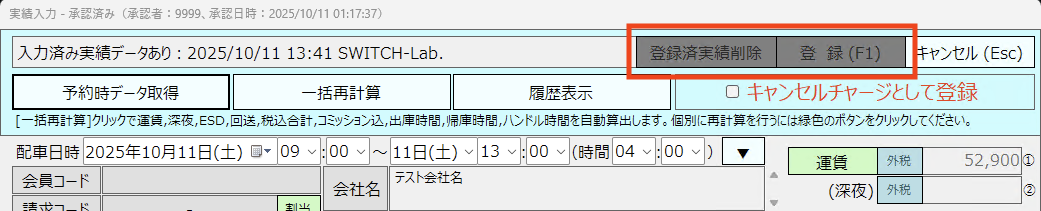
実績入力画面で承認済みデータを表示した場合、「登録済実績削除」、「登録(F1)」は利用不可となる
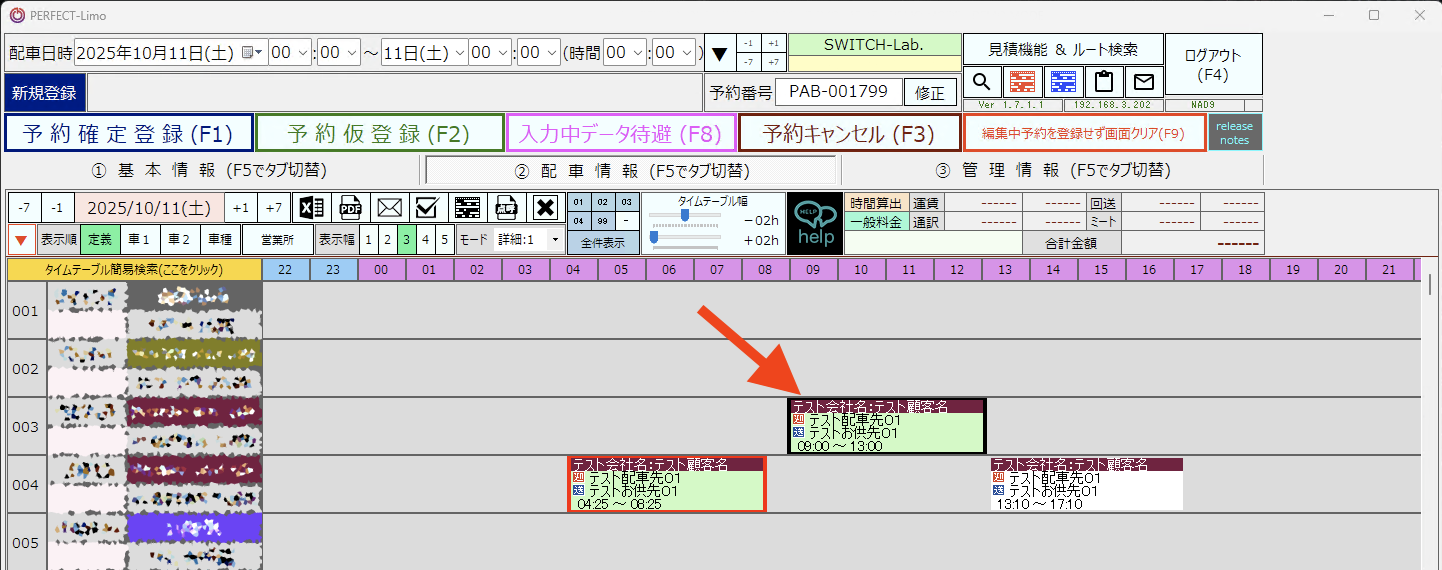
「承認済み」データはタイムテーブル上、黒枠が表示される
予約検索画面改善
Before
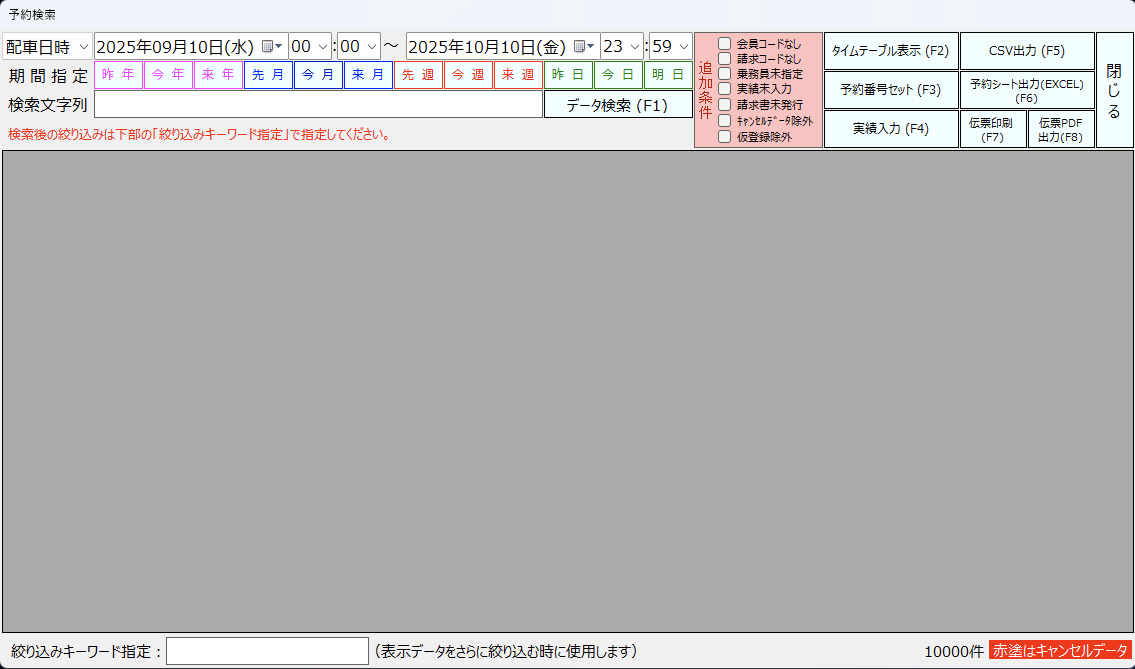
After
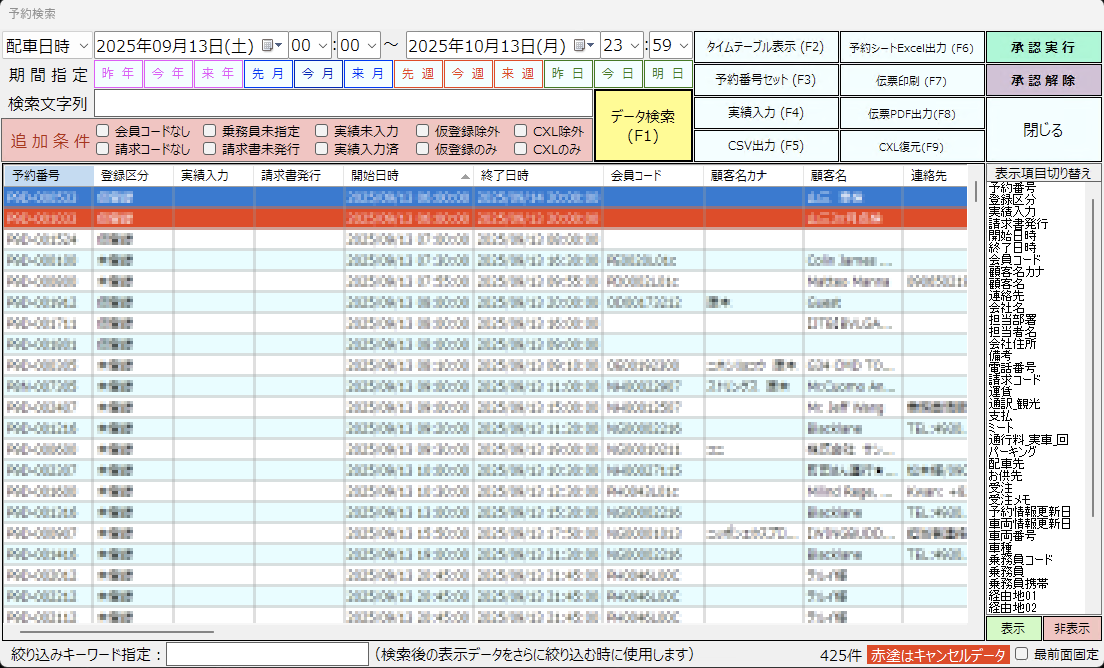
1)ボタン等の画面レイアウト修正
2)キャンセル復元ボタン「CXL復元(F9)」追加
3)追加条件に「実績入力済み」、「仮登録のみ」、「CXLのみ」追加
4)表示項目切り替え機能追加:データ検索結果の各項目の表示/非表示を切り替え可能(複数項目を一括設定可能)
5)「最前面固定」チェック追加:チェックを入れると予約検索画面が常に前面に表示されます
6)「承認実行」、「承認解除」ボタン追加(今回追加した「承認」機能を一括で複数件に対して実行するためのもの)
・このボタンは「承認」権限のあるユーザにのみ表示される
・承認実行:実績入力済みで未承認データについて承認処理を一括実行(複数選択可能)
・承認解除:承認済みデータについて承認解除を一括実行(複数選択可能)
重複機能廃止
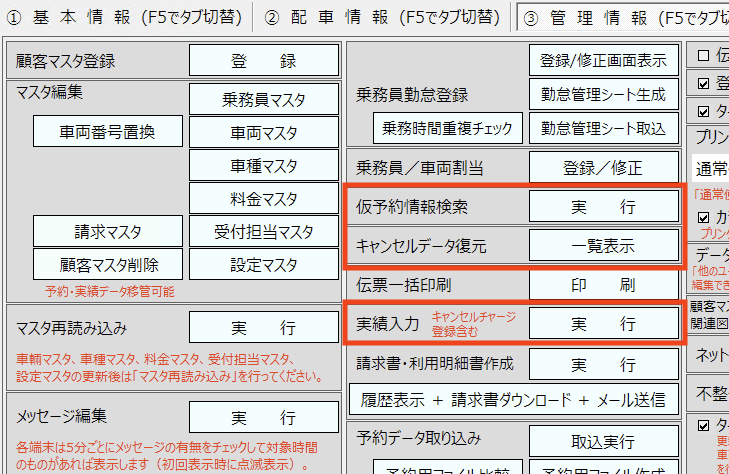
・管理情報タブの「仮予約情報検索」、「キャンセルデータ復元」、「実績入力」を廃止。
(この3機能は画面上部の「予約検索」機能から実行可能です)

Version 1.7.0.22 ( 2025/06/30)
予約キャンセル(F3)ボタン廃止
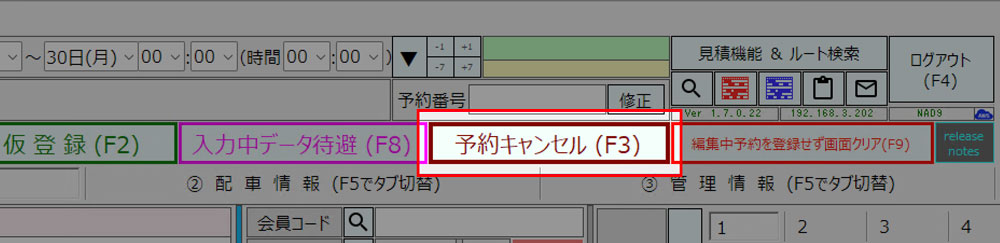
・予約データの編集状態から実行できる「予約キャンセル(F3)」ボタンを廃止しました。
予約データのキャンセルはタイムテーブルでのコンテキストメニュー(マウス右クリック)から実行してください。
請求書発行済み予約データ削除禁止
・請求書発行が完了している予約データの削除(キャンセル)を実行すると、実績データが消えてしまい、その後、請求書の再発行/再出力、予約データの復元などを行う際、不正な結果の発生や、想定外のエラーが発生する場合があるため、請求書発行済みの予約データの削除(キャンセル)操作をできないようにしました。
バグ修正・処理速度改善
・機能全般における細かいバグの修正、改善など
Version 1.7.0.16 ( 2025/03/25)
実績入力画面履歴表示
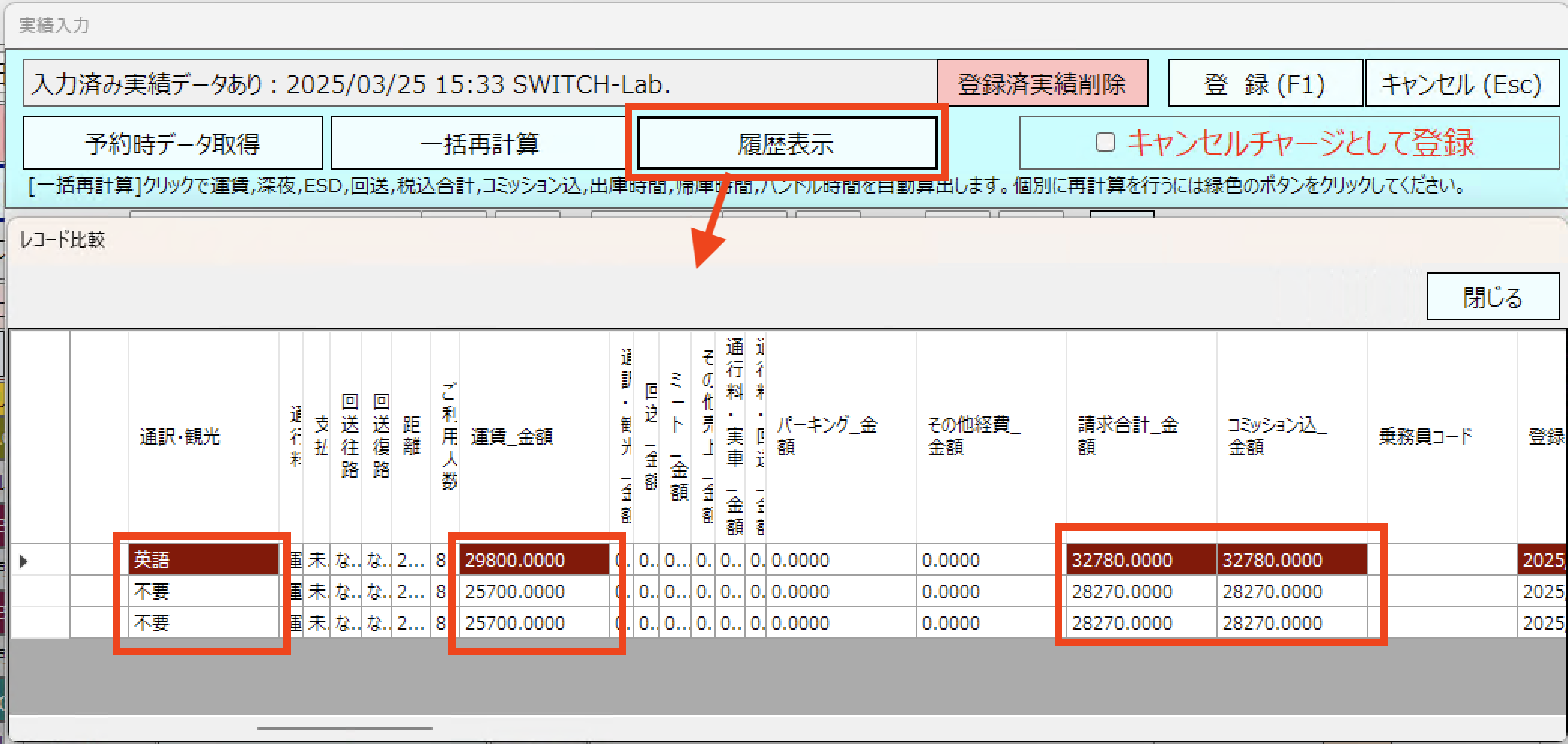
・実績入力画面にて実績データの入力履歴を確認できるようになりました。
「履歴表示」ボタンをクリックすると「レコード比較」画面が表示され、過去の入力履歴が表示されます。
また変更箇所は赤塗りで表示されます。
・この実績入力履歴は2025/3/24以降に入力された実績データのみが対象となります。
タイムテーブルWEB表示機能(Web App Serviceオプション必須)
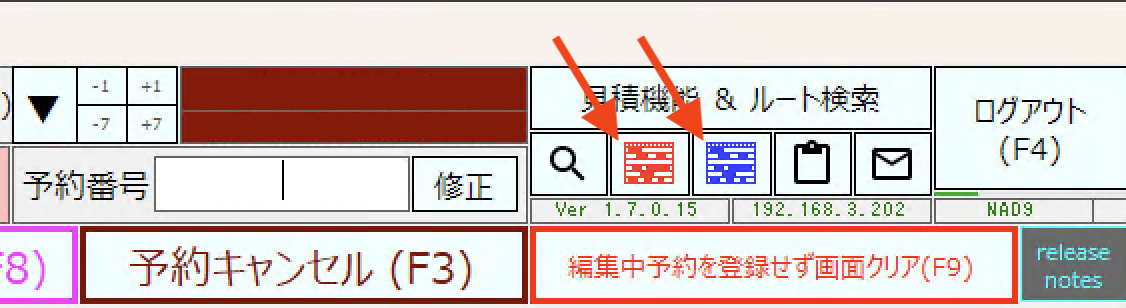
・Google Chrome、Microsoft Edgeなどのブラウザでタイムテーブルを簡易表示できるようになりました。
・上記表示の赤ボタンで「乗務員別タイムテーブル」、青ボタンで「車両別タイムテーブル」が表示されます。
・タイムテーブル表示は乗務員向けメールでも指定することが可能です。(テンプレートで指定)
乗務員向けに指定できるタイムテーブルは以下の6パターンとなります。
1)@WEBタイムテーブルURL_乗務員指定@ (指定された乗務員のみのデータ全てを表示する)
2)@WEBタイムテーブルURL_FIX_乗務員指定@(指定された乗務員のみの[本登録]データのみ表示する)
3)@WEBタイムテーブルURL_ALL_車両別@(全乗務員、乗務員未定のデータ全てを車両別に表示する)
4)@WEBタイムテーブルURL_ALL_乗務員別@(全乗務員、乗務員未定のデータ全てを乗務員別に表示する)
5)@WEBタイムテーブルURL_ALL_FIX_車両別@(全乗務員、乗務員未定の[本登録]データを車両別に表示する)
6)@WEBタイムテーブルURL_ALL_FIX_乗務員別@(全乗務員、乗務員未定の[本登録]データを乗務員別に表示する)
・Web表示タイムテーブルにいついて
・表示するタイムテーブルはURLが発行された日と翌日のみ有効なURLです。(ログインなしでのセキュリティ確保)
(このURLの有効期間は設定により変更可能)
・表示するタイムテーブルは表示した日から1週間分の予約データが縦に表示されます。(スマホでのスクロール用に縦に配置)
・表示するタイムテーブルはカレンダーにより自由に表示期間を変更可能。
・予約の帯にマウスを重ねる(スマホはタップする)と予約詳細が表示されます。
・ご要望に応じて乗務員未定の予約は表示しない設定も可能です。
バグ修正・処理速度改善
・機能全般における細かいバグの修正、改善など
Version 1.7.0.14 ( 2025/03/15)
乗務員別タイムテーブル表示機能改善
・乗務員別タイムテーブル表示機能において以下の改善を行いました。
1)表示されるまで時間がかかっていたタイムテーブル表示を高速化
2)ステータスパターン、請求書発行済みカラーなどの表示が不完全だったものを改善
3)乗務員数が多い場合、異常終了することがあった処理を異常終了しないように改善
表示する車種・車番・部署切り替え機能修正
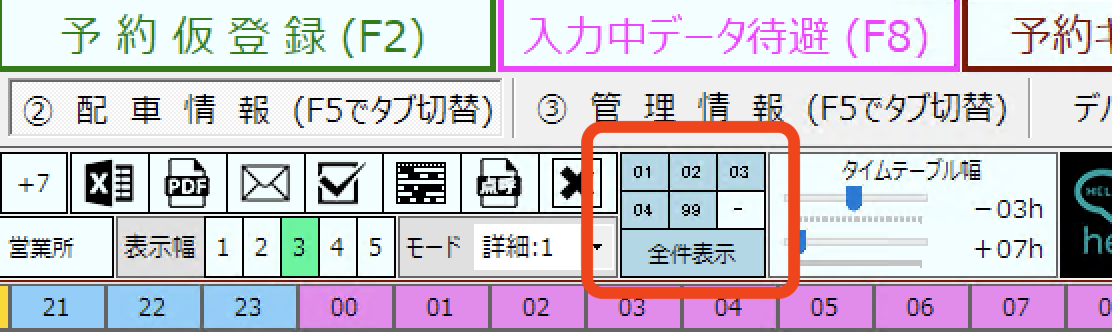
・現状の車種・車番・部署の切り替え機能はそのまま残し、素早く部署ごとの切り替えができるように最大6部署分の切り替えボタンを追加しました。
このボタンをクリックすることにより指定した部署のみの表示に素早く切り替えます。
[Ctrl]キーを押しながらクリックすることにより複数部署の表示も可能となります。
バグ修正・処理速度改善
・機能全般における細かいバグの修正、改善など
Version 1.7.0.0 ( 2025/02/01リリース予定 )
乗務員向けメール(予約情報)送信時、車両端末宛メール送信機能追加
・タームテーブル上でコンテキストメニューで「メール送信(乗務員向け)」選択時、また乗務員向けメール送信機能(一括送信)による送信時、乗務員メールアドレスと同時に車両に割り当てられたメールアドレスに送信されます。
・当機能を利用するには「車両マスタ」に新設された項目「MAIL」にメールアドレスを設定する必要があります。
(この車両マスタのMAILにメールアドレスが設定されていれば、自動的にメール送信時の「宛先(To)」欄に追加されます)
予約アラート表示機能への乗務員向け予約アラートメール送信機能追加
・Version 1.6.13.0( 2023/10/25)に追加された予約アラート表示機能に乗務員向け予約アラートメール送信機能が追加されました。
機能としてはアラートとしてダイアログを表示するか乗務員宛の予約アラートメールを送信するかのどちらかのみとなります。
「乗務員向けメール通知モードオン」にチェックが入っていると予約アラートメール送信のみでアラートダイアログは表示されません。

・「配車時間アラート表示」と「乗務員向けメール通知モードオン」の両方がチェックオンになっている必要があります。
・当機能はPERFECT-Limoが起動していないと動作(メール送信)しません。
・当機能を使用するには常にPERFECT-Limoを起動したままにしておく必要があります。
(一度、起動+ログオンしておけば自動ログアウトされた状態でもメール送信します)
・普段使わない端末などで「乗務員向けメール通知モードオン」にチェックを入れた状態で放置されるのが良いかと思います。
ミニPC(CPU:N97、N100など、メモリ:16GB、SSD:256GB、OS:Windows 11 Pro)であれば3万円前後で購入可能です。
乗務員による進行状態通知(PERFECT-Limo連動)機能追加
重要!!「Web App Serviceオプション」について
「乗務員による進行状態通知(PERFECT-Limo連動)機能」については、
Microsoft Azure Web App Serviceの導入・セットアップ、運用が必要となります。
Web App Serviceの導入・セットアップにあたり、初期費用が必要となります。
また運用には月額利用料(App Service利用、ドメイン、SSL)が必要となります。
「Web App Serviceオプション」の導入をご検討の際には、SWITCH-Lab.福田までご連絡ください。
・乗務員向けメール送信(乗務員向け予約アラートメール含む)の本文に乗務員が進行状態通知を行うためのWebサイトURLが自動生成されます。(スマホでの利用を前提としてます)
・このWebサイトURLは各予約ごとに暗号化されたパラメタ付きで生成されます。
・進行状態(ステータス)のボタン文言は自由に設定可能です。ボタン数も自由に増やせます。

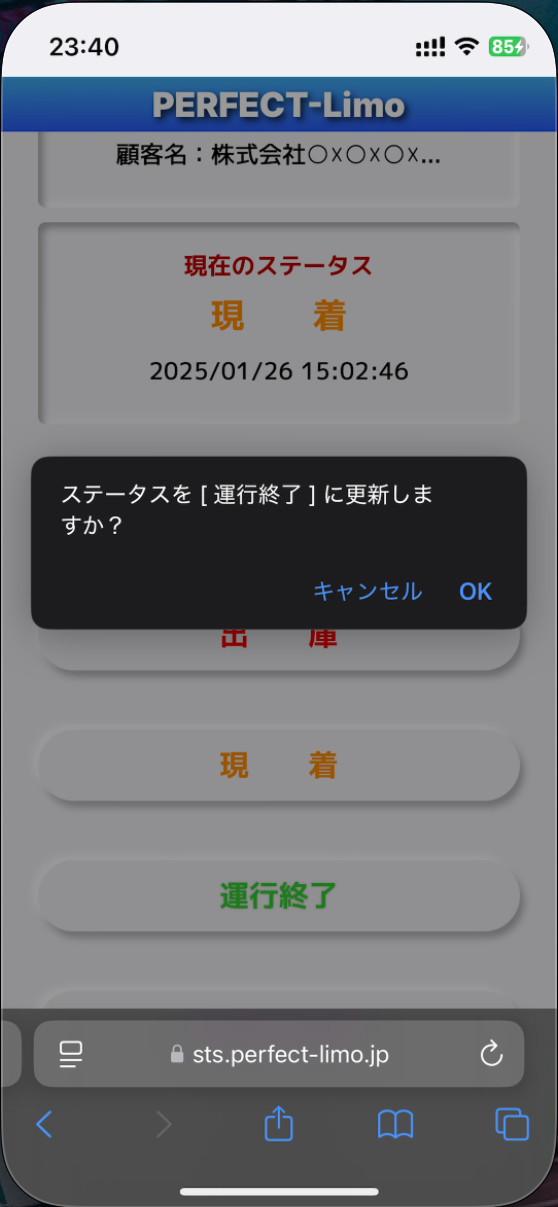
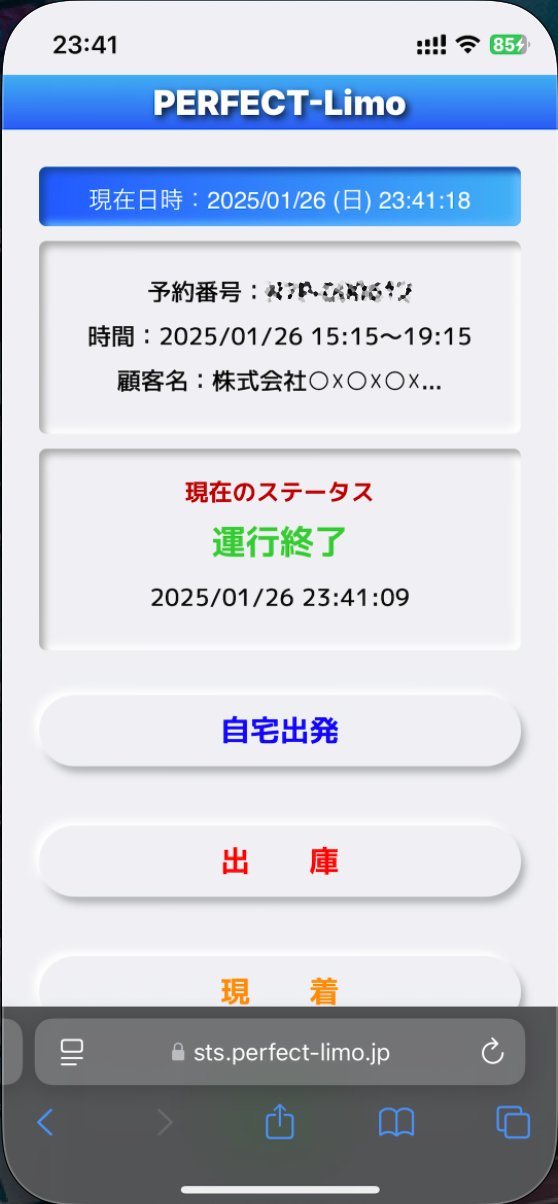
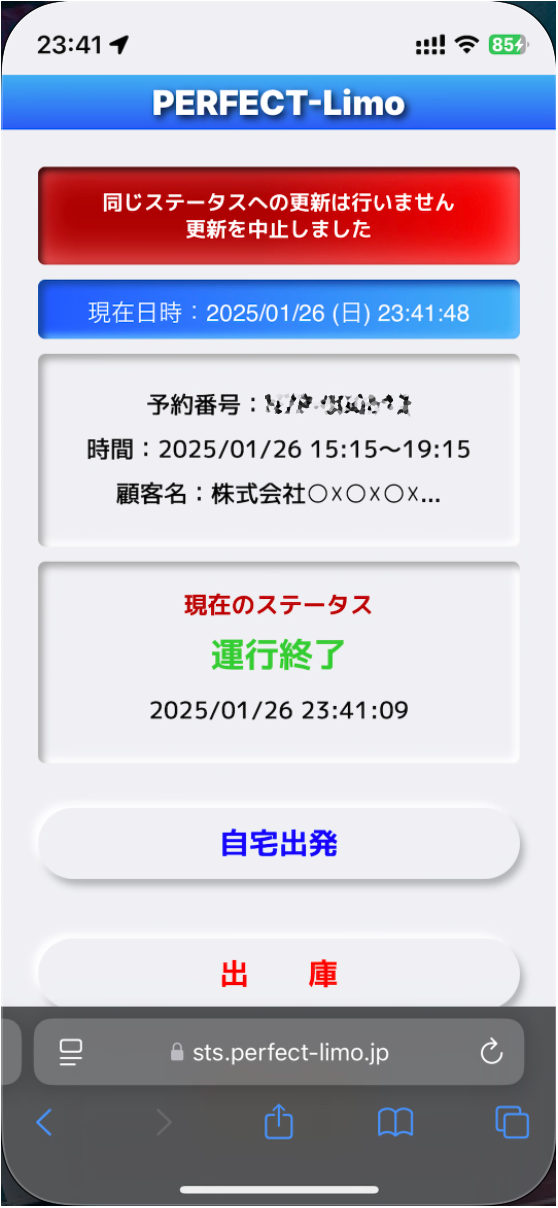
・上記は乗務員向けWebアプリ画面です。各運行の情報、現在のステータス(更新時間)などが表示されます。
・各ボタンをクリックすることによりステータスが更新されます。同じステータスへの更新は実行しても更新されません。
(「進行中」など何度も時刻、位置情報を送信したいようなものは設定により、繰り返し更新が可能)
・乗務員は運行開始前にこのURLにアクセスし、ステータスの更新が終了するまでこの画面を残しておいて使用することができます。
(更新の都度、URLをクリックして起動する必要はありません)
・各ステータス毎にメールを送信するか否かを設定可能です。メール送信するように設定すると予約番号、ステータス、更新日時、位置情報が送信されます。
PERFECT-Limo側
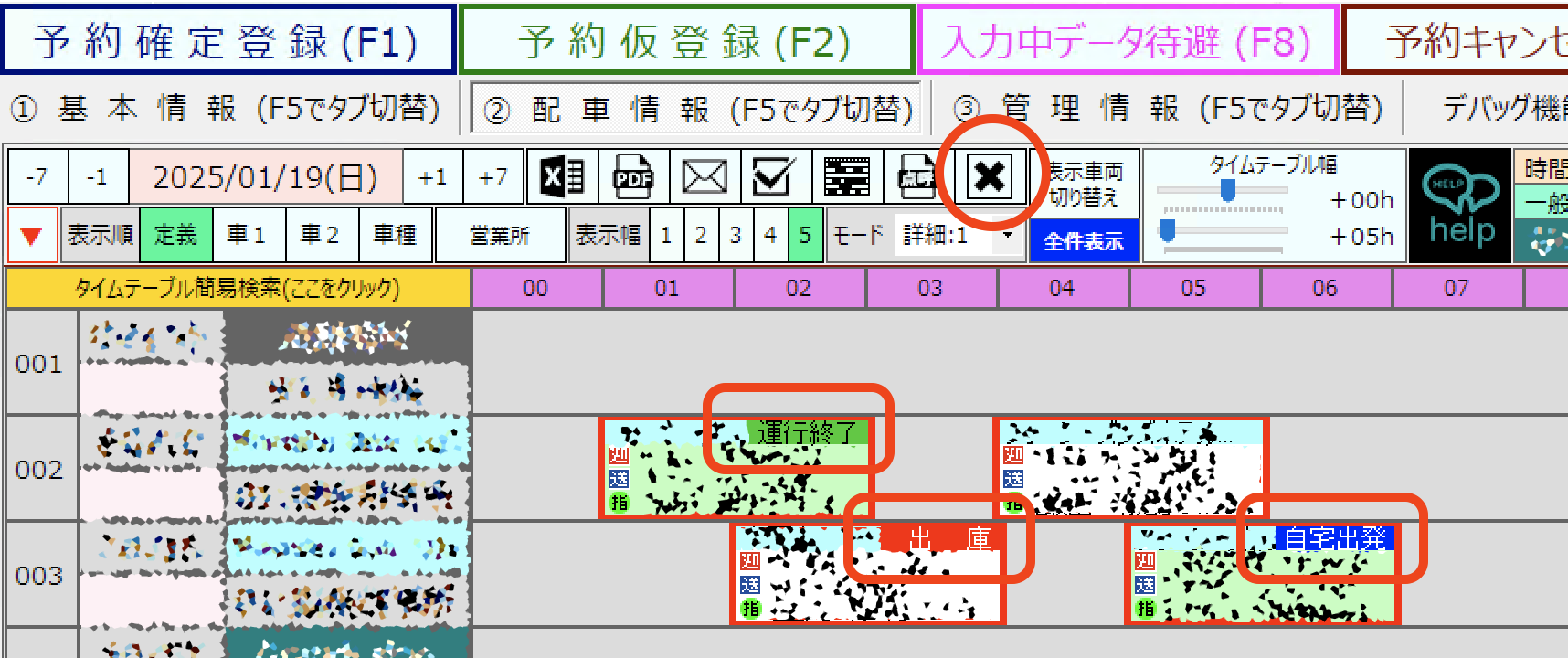
1)PERFECT-Limoでは現行の「金額表示」ボタンをクリックすると、今まで通りタイムテーブルの帯に金額が表示されます。
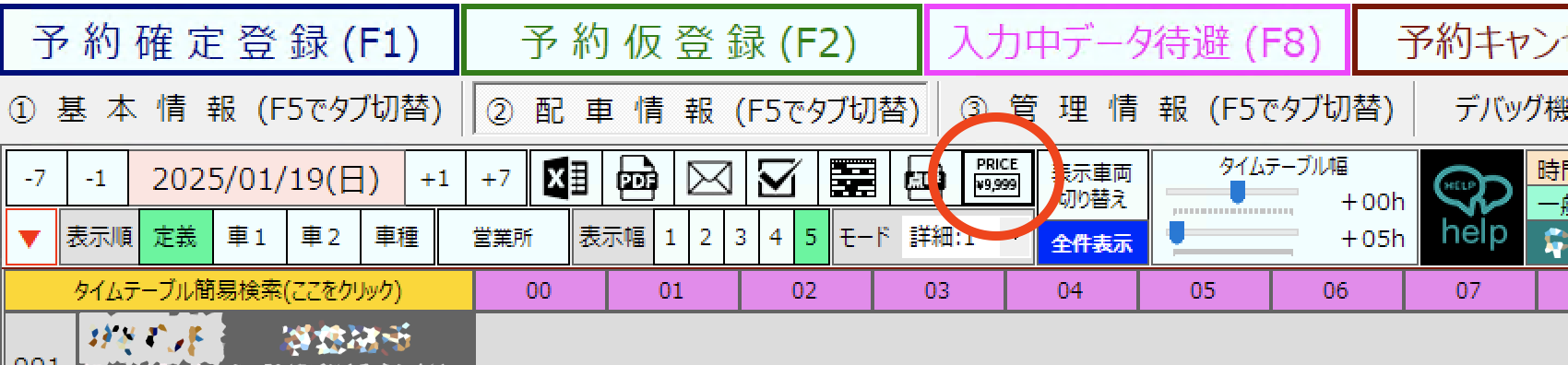
2)タイムテーブルの帯に金額が表示された状態で、同じボタン(表記が「STS」に変わったもの)をクリックするとステータスが表示されます。

3)タイムテーブルの帯にステータスが表示された状態で、同じボタン(表記が「×」に変わったもの)をクリックすると何も表示しないタイムテーブルの帯に戻ります。
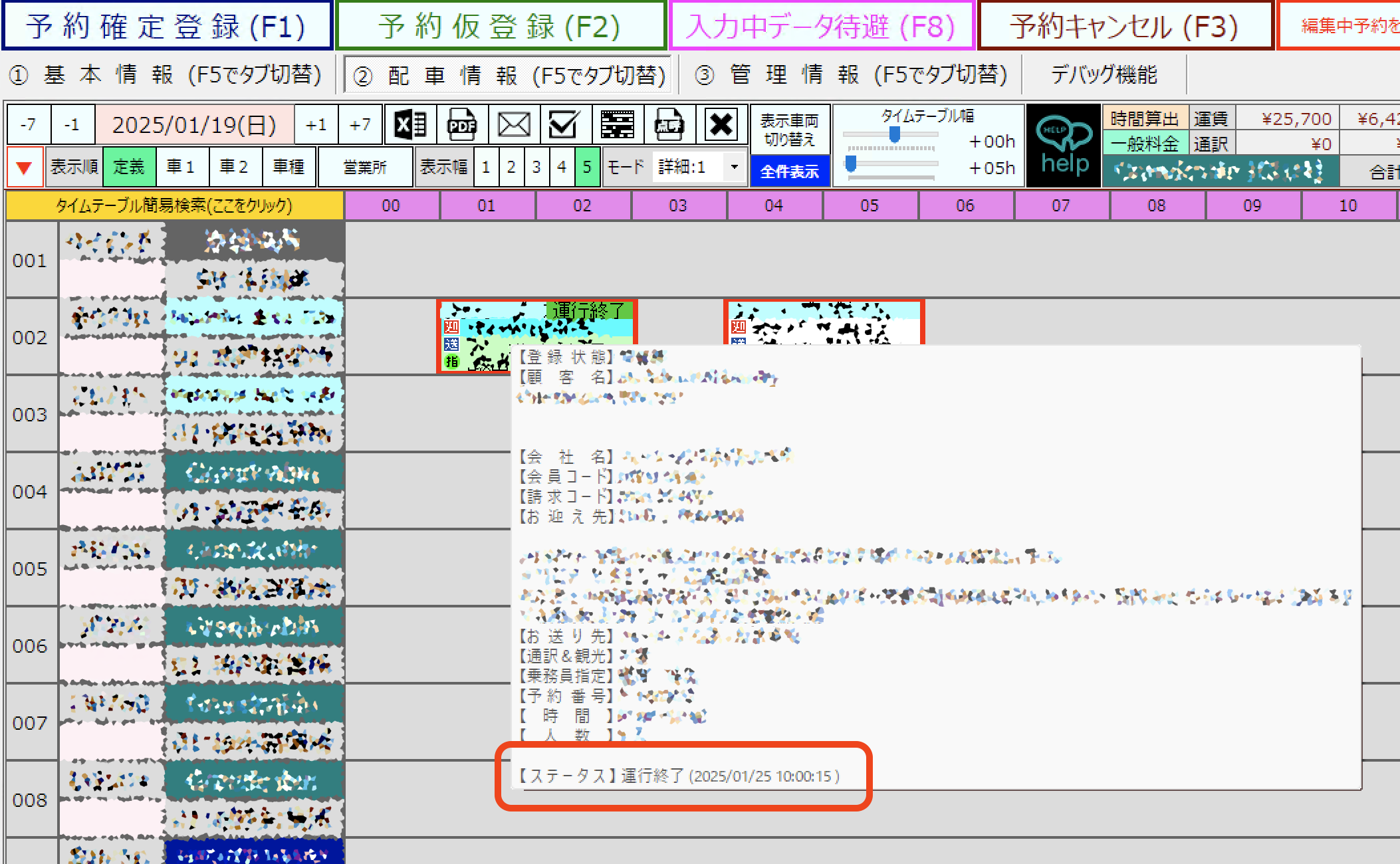
4)タイムテーブルの帯にマウスを重ねた時に表示されるツールチップの最下段にもステータスが表示されます(更新日時も表示)。
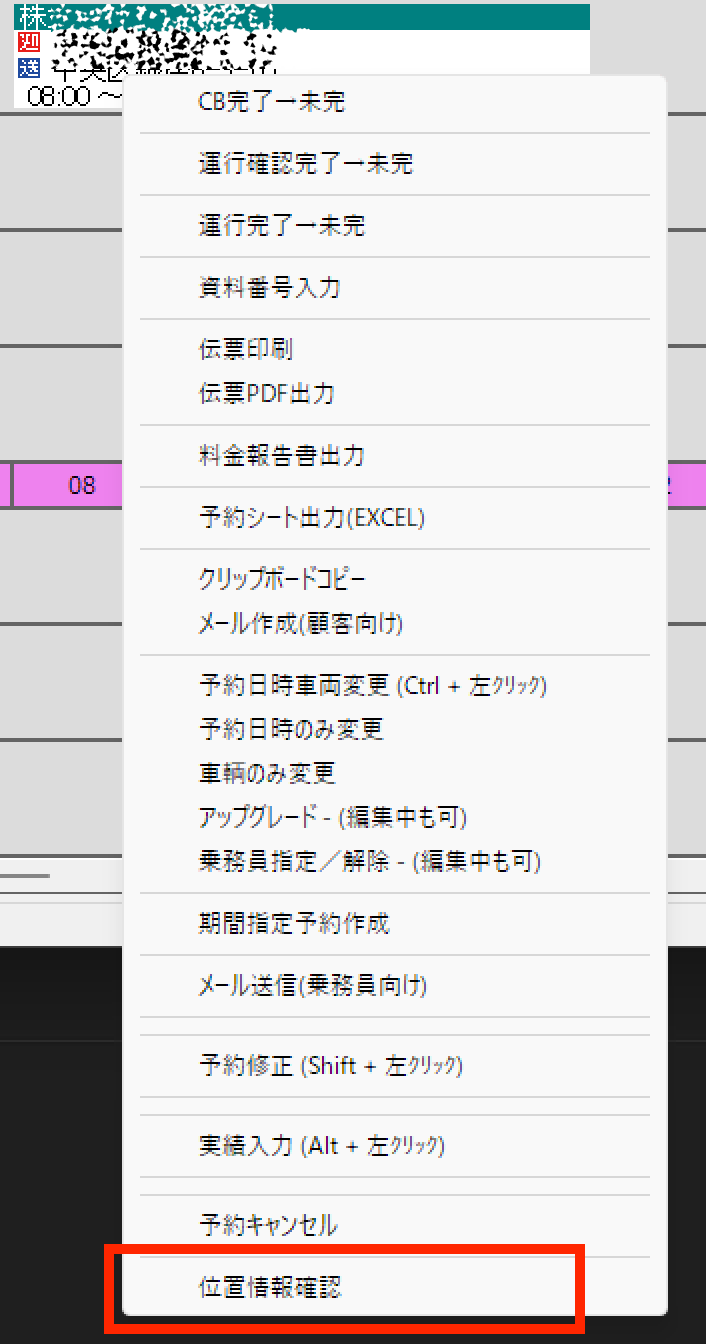
5)ステータス更新時の位置情報はタイムテーブル帯を右クリックして表示されるコンテキストメニューで表示が可能です。
「位置情報確認」をクリックするとブラウザが起動され、google mapで表示されます。
バグ修正・処理速度改善
・機能全般における細かいバグの修正、改善など
Version 1.6.18.0 ( 2024/10/13 )
予約検索画面 検索条件追加
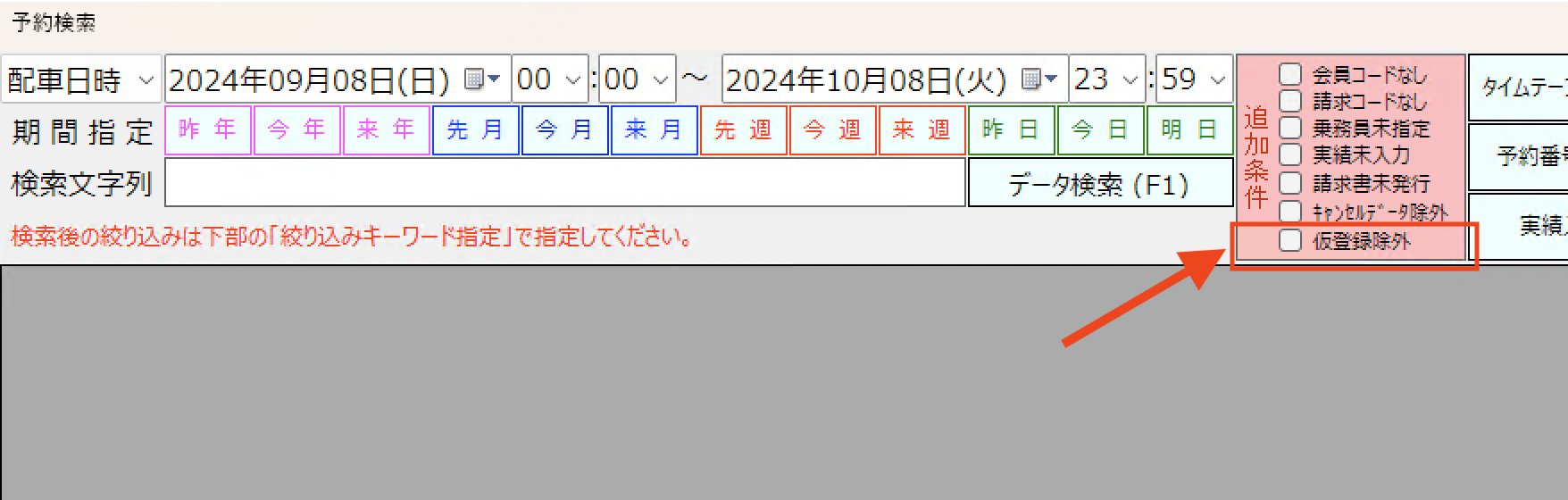
・予約検索画面の「追加条件」に「仮登録除外」を追加
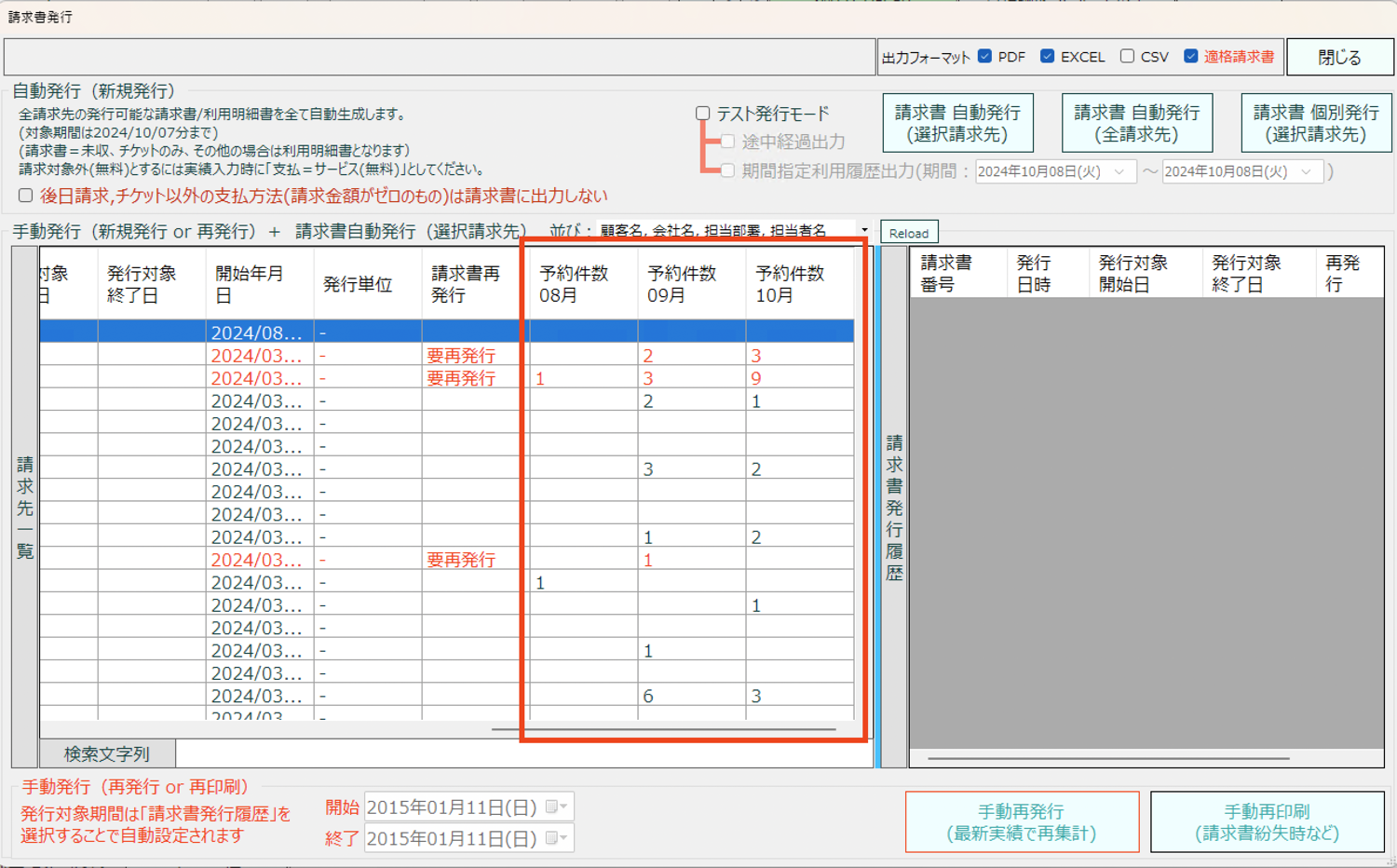
請求書発行画面 表示項目追加
・請求書発行画面の「請求先一覧」(右端)に発行時の当月、先月、先々月の予約件数を表示するようにしました。
これにより直近に請求書要発行のデータがあるか否かを一目で確認できます。
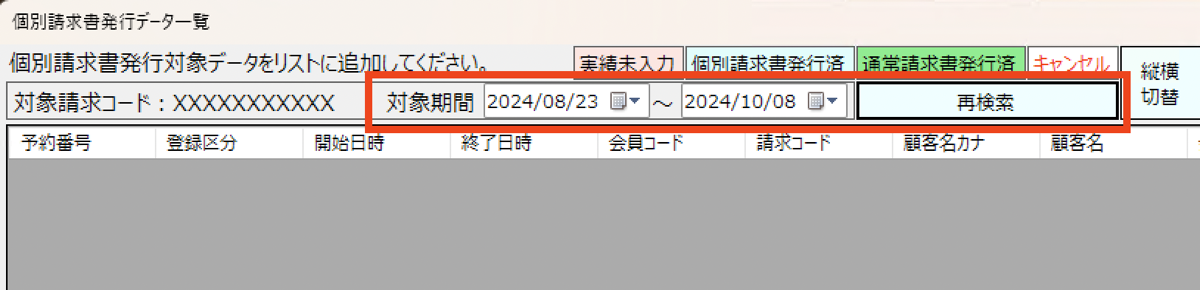
個別請求書発行画面 対象期間指定追加
・個別請求書発行画面に表示されるデータの表示期間を任意の日付で絞り込めるようになりました。
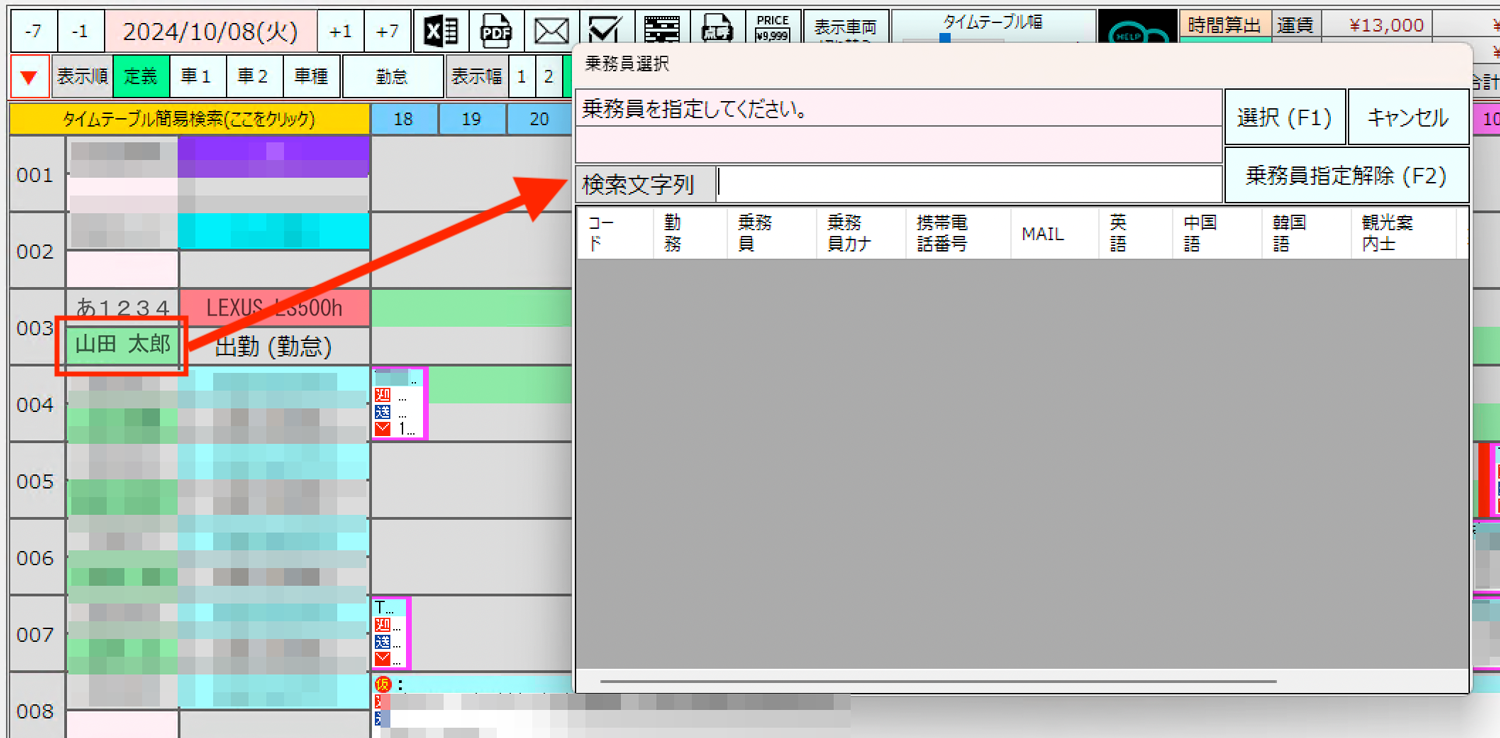
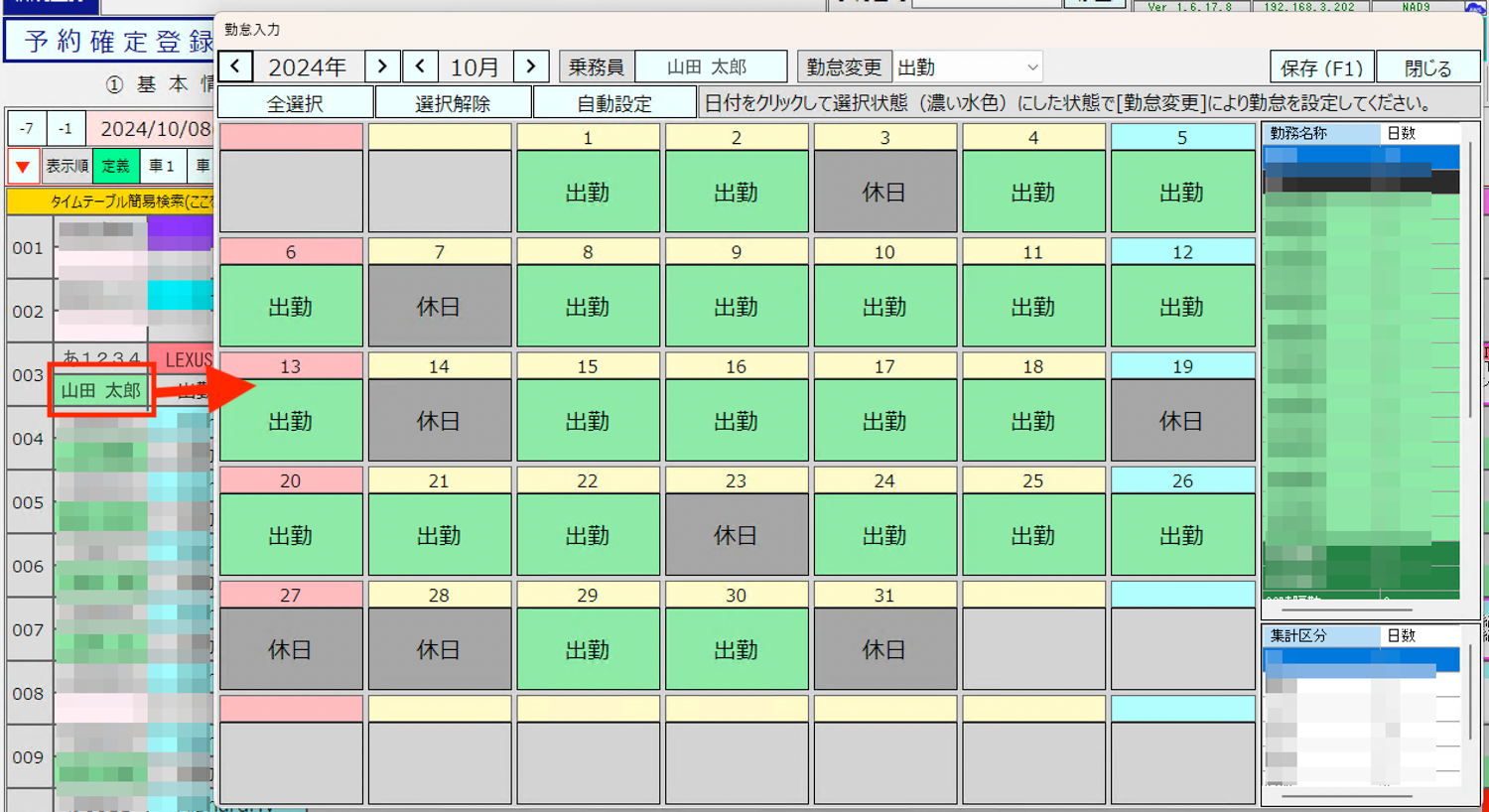
勤怠入力画面ショートカット表示
・タイムテーブル上で「名前」の部分をダブルクリックすると「乗務員選択画面」が表示されます。
この「名前」をダブルクリックするとき、[Shift]キーを押しながらダブルクリックすると「勤怠入力画面」を表示します。
(この機能は既にデフォルト乗務員が割り当てられている時のみ機能します)
「名前」をダブルクリックした時 → 乗務員選択画面表示
[Shift]キーを押しながら「名前」をダブルクリックした時 → 勤怠入力画面表示
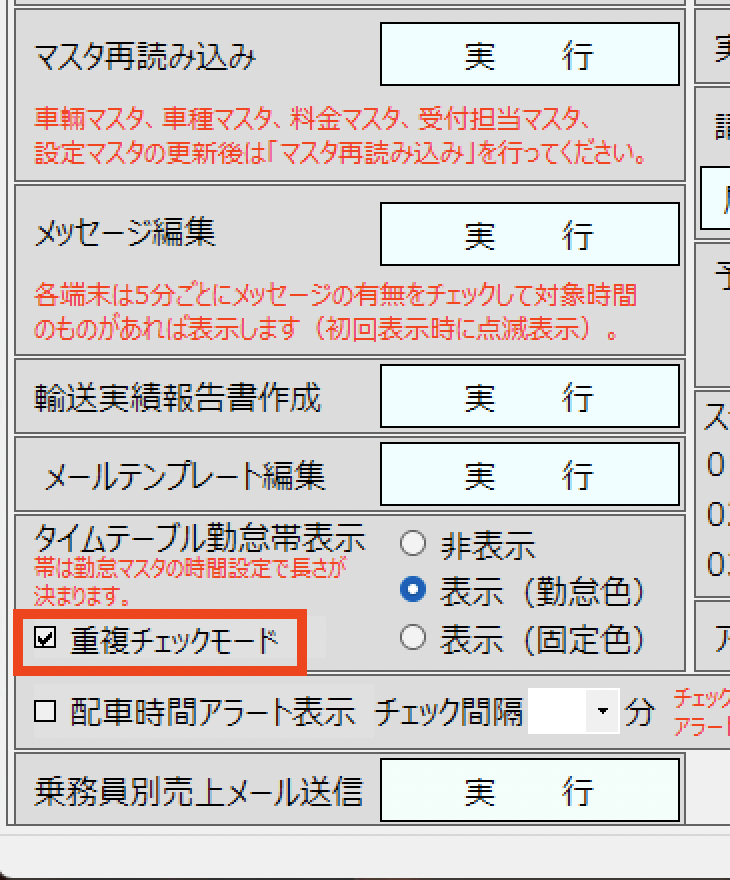
勤怠帯表示変更
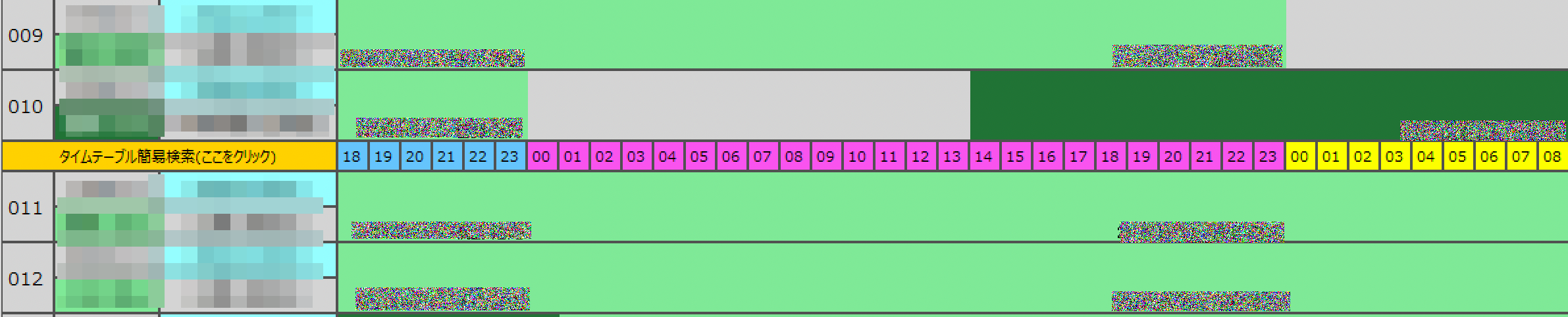
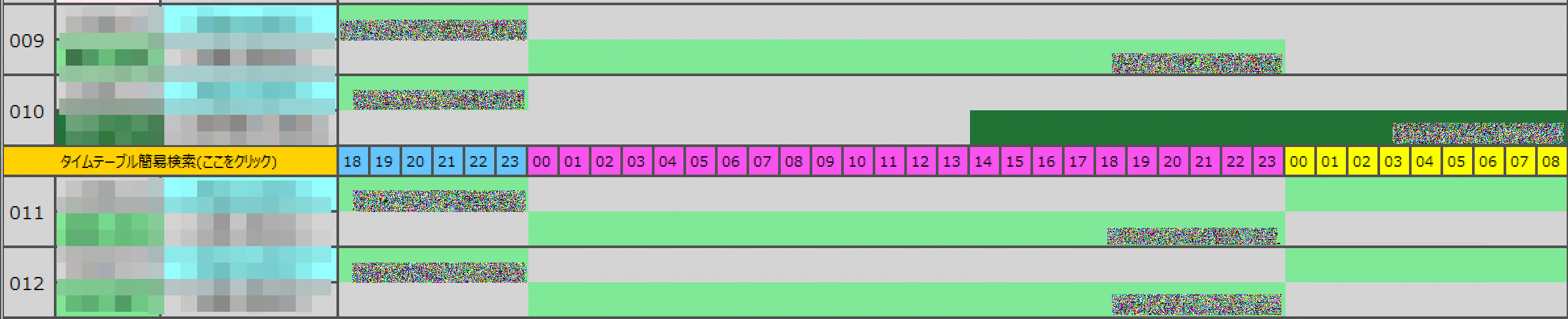
・タイムテーブルに表示する勤怠帯の重複がないかチェック可能な表示に切り替えられます
勤怠帯の高さが同じで重複等がわかりにく(重複チェックモードオフ)
勤怠帯表示を当日は下半分、前後の日は上半分にすることにより重複がすぐにわかる(重複チェックモードオン)
バグ修正・処理速度改善
・機能全般における細かいバグの修正、改善など
Version 1.6.17.2 ( 2024/09/23 )
予約情報、出勤時間メール送信における仮登録データ除外
・予約情報、出勤時間通知メール送信時、仮登録予約データを含むか、含まないか設定可能になりました。
設定変更は「設定マスタ」編集機能にて「乗務員メール仮登録除去」のDATA1を変更することで切り替え可能です。
DATA1=TRUE:仮登録予約データを除外する
DATA1=FALSE:仮登録予約データを含む
乗務員別売上メール送信機能集計金額バグ修正
・前回追加した「乗務員別売上メール送信機能」にて集計金額が正しくなかったため、
正しい金額が算出されるように修正しました。
バグ修正・処理速度改善
・機能全般における細かいバグの修正、改善など
Version 1.6.17.0 ( 2024/09/17 )
乗務員別売上メール送信機能追加
・売上金額集計情報を乗務員へメール送信可能になりました。
表示できる金額は
1)先々月売上集計金額
2)先月売上集計金額
3)今月売上集計金額
4)先々週売上集計金額
5)先週売上集計金額
6)今週売上合計金額
の6種類から複数選択可能です。
送信メールの件名、本文は「メールテンプレート編集」機能で「売上報告メールテンプレート」を選択して編集可能です。
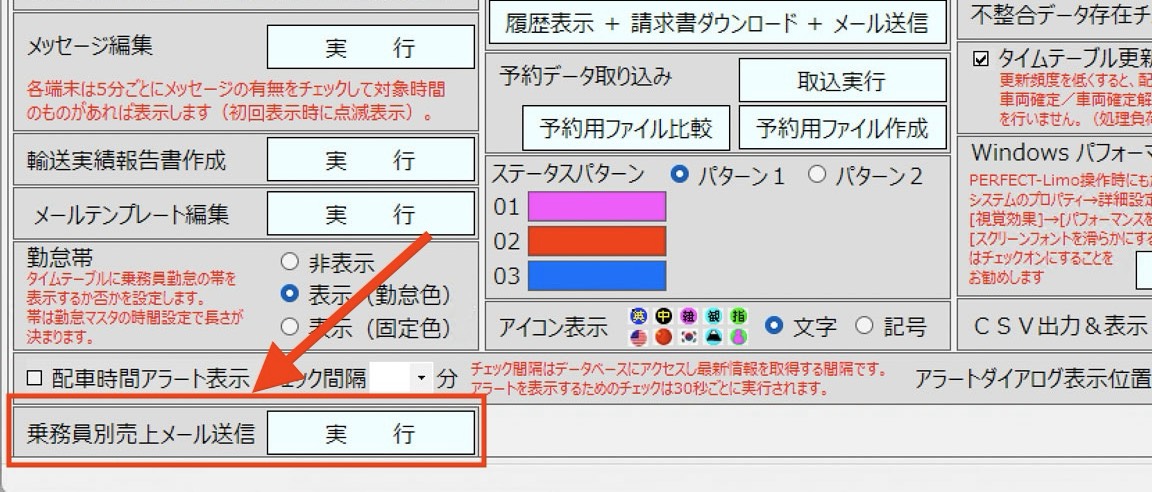
また、集計対象の金額は自由に変更することが可能です。
初期値として実績入力画面の「税抜売上(22)」の金額を集計対象としています。
この初期値を変更したい場合はSWITCH-Lab.までご連絡ください。
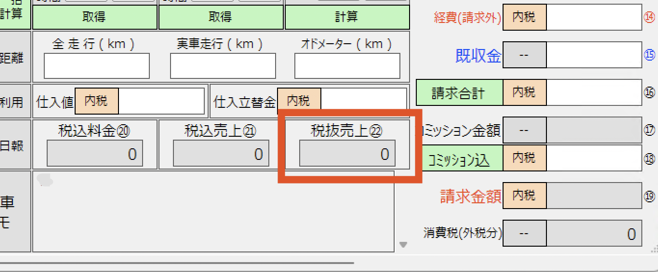
※表示対象期間に売り上げがない乗務員は宛名リストに表示されません。
CSV出力&表示機能への仮登録データ除外機能追加
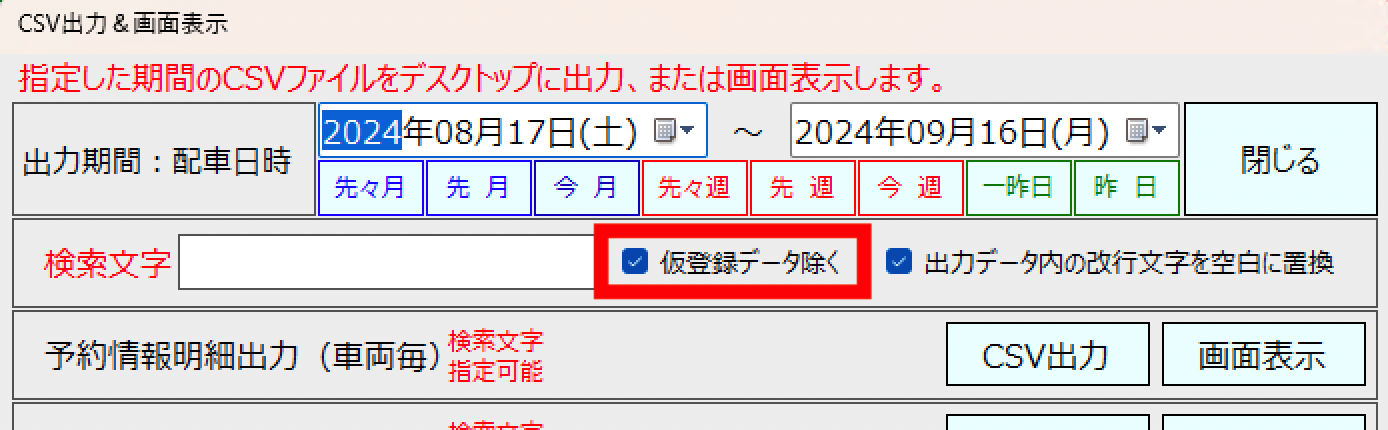
・CSV出力&表示において出力データ(予約情報)から仮登録のデータを除いて出力できるようになりました。
配車先、経由地、お供先履歴検索機能追加
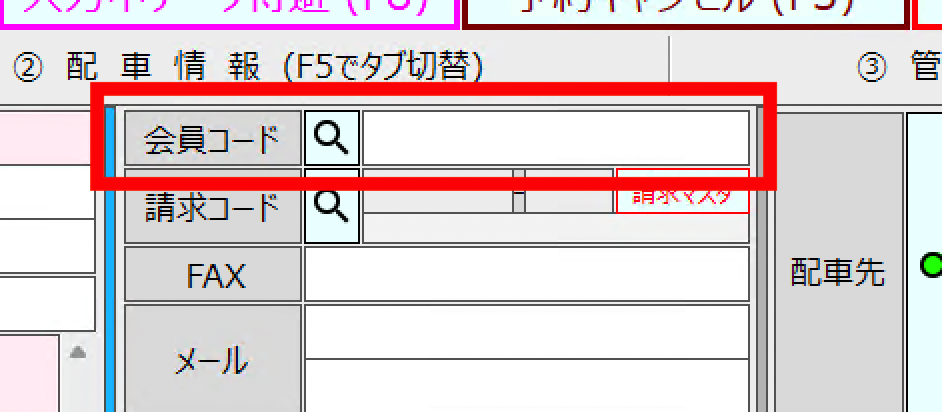
・予約情報入力時、「配車先」、「経由地」、「お供先」の入力欄にフォーカスがある状態で [F12] をクリックすると
過去に入力した配車先、経由地、お供先の情報(直近)を最大100件一覧表示し、選択(入力)することができます。
・入力欄に文字を入力した状態で [F12] をクリックすると、その文字を含む情報を一覧表示します。
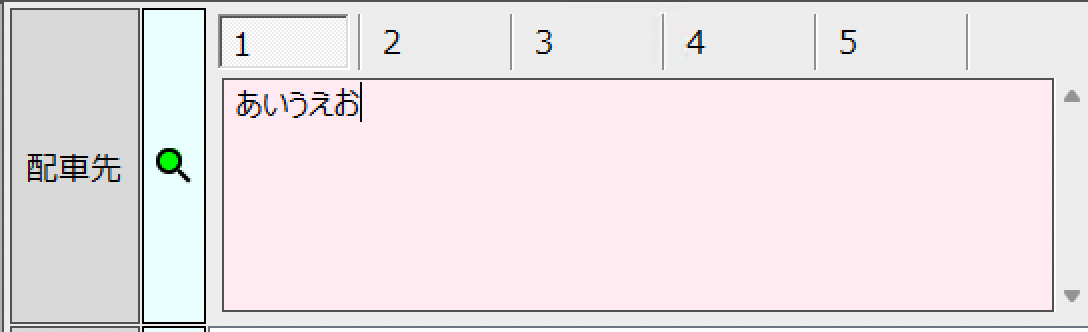
上記の例では「あいうえお」を含むデータを検索します。
検索結果一覧から表示したいものを選択すると「あいうえお」(全体)を置換します。
・入力欄に文字を入力し、一部を選択した状態で [F12] をクリックすると、その選択文字を含む情報を一覧表示します。
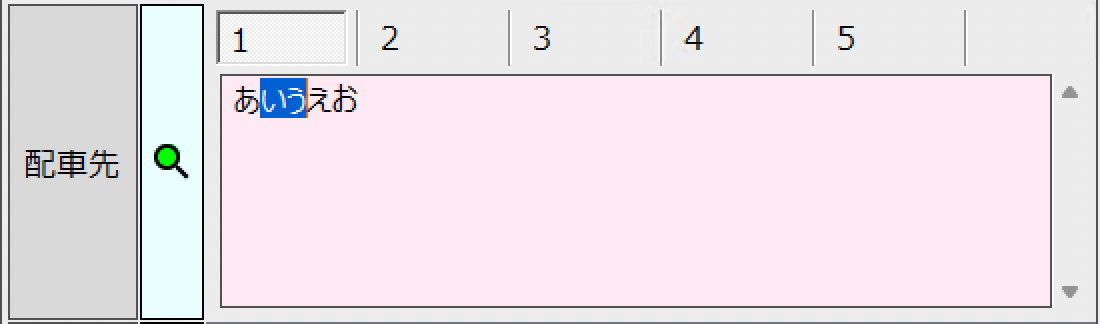
上記の例では「いう」を含むデータを検索します。
検索結果一覧から表示したいものを選択すると「いう」(一部)を置換します。
[F12] クリック時に「会員コード」に値が入っている場合、その会員の履歴が検索対象となります。
「会員コード」に値が入っていない場合、全データが検索対象となります。
バグ修正
・機能全般における細かいバグの修正、改善など
Version 1.6.16.4 ( 2024/09/02 )
指定不可能な乗務員指定を可能にする
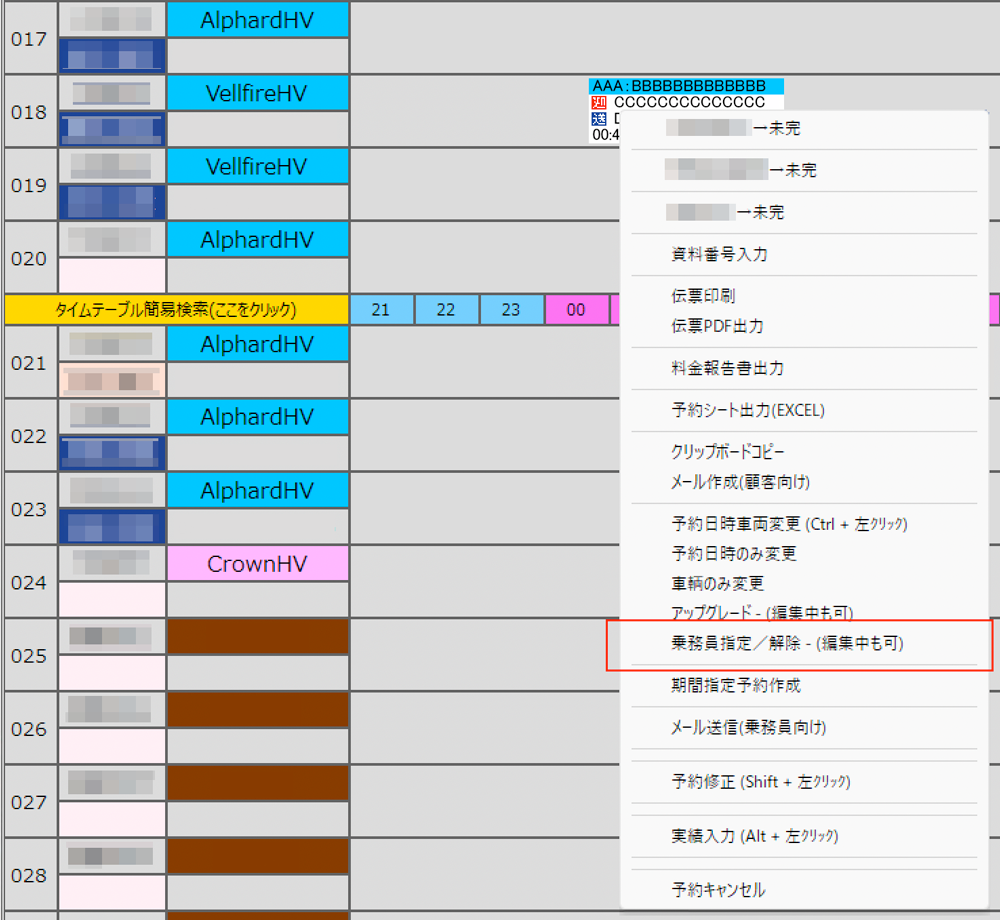
・タイムテーブル上の予約に対してコンテキストメニュー(マウス右クリック)で乗務員指定を行う際、指定不可能な乗務員は表示されない仕組みとなっています。
※指定不可能:同時間帯に既に指定されている、該当時間帯・該当日に勤務していないなど
この指定不可能な乗務員を指定可能とする仕組みを追加しました。
コンテキストメニューで「乗務員指定/解除 - (編集中も可)」をクリックするときに「Shift」キーを押しながらクリックすると
全乗務員が選択可能となります。
注意)この機能により全乗務員が指定可能となりますが、ダブルブッキング、休暇乗務員の指定など、不整合な状態になる可能性があるのでご注意ください
印刷時カラー/白黒切り替え機能追加
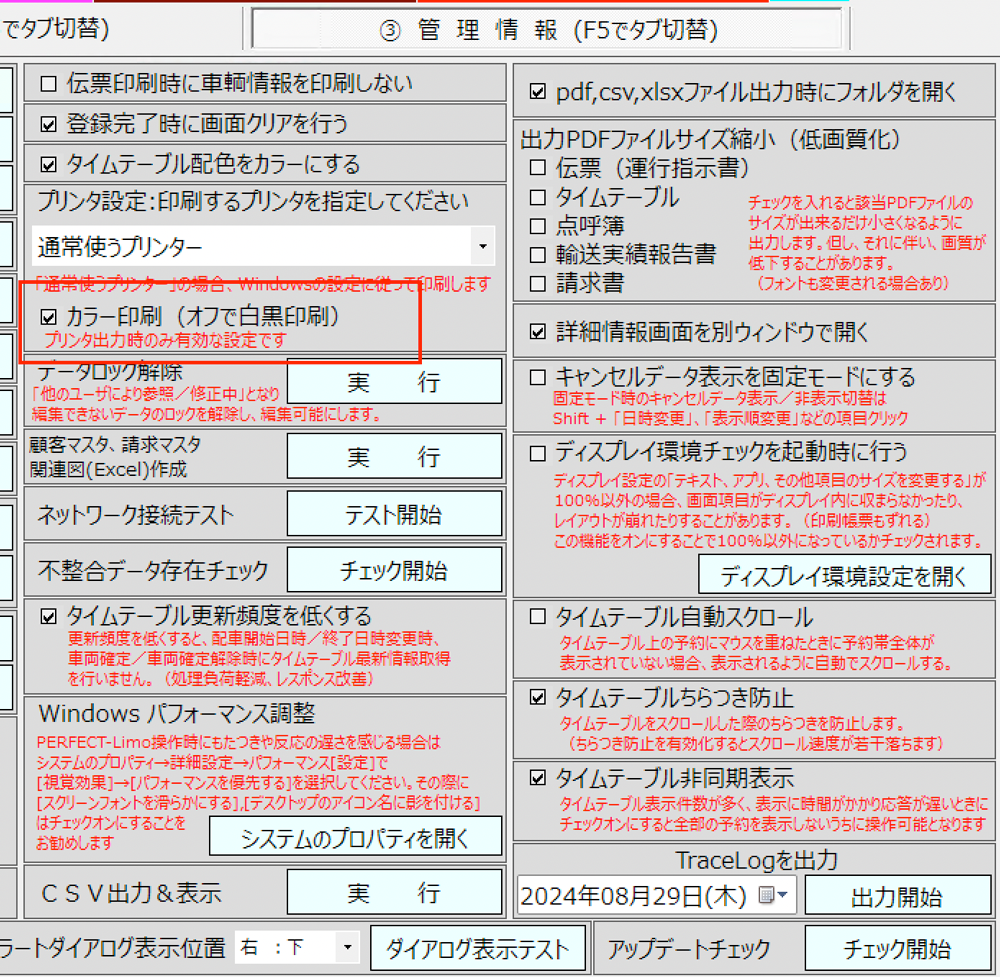
・PERFECT-Limoにて各種帳票を印刷する際に、カラー印刷、白黒印刷を切り替えることが可能となりました。
「管理情報」タブの「プリンタ設定」部分に「カラー印刷(オフで白黒印刷)」が追加されています。
この指定により印刷時の帳票のカラー印刷、白黒印刷を切り替えることができます。
コンテキストメニューで「乗務員指定/解除 - (編集中も可)」をクリックするときに「Shift」キーを押しながらクリックすると
全乗務員が選択可能となります。
注意)この機能によるカラー・白黒の切り替えはプリンターへの印刷時のみです。PDF出力、Excel出力は対象外となります。
勤怠管理表(Excel)ファイル生成時の出勤人数、出勤日数自動算出式追加
・勤怠管理表出力時に出勤人数(行ヘッダ)、出勤日数(列フッタ)を自動算出するセル関数が設定されたものを出力できます。
この機能を使用したい場合はSWITCH-Lab.福田までご連絡ください。
注意)この機能を有効化した後は勤怠管理表の取り込みに使用するExcelファイルも出勤人数行ヘッダ、出勤日数列フッタが追加されたファイルのみしか使用できません。追加されていないファイルを指定するとエラーの原因となります。
Version 1.6.15.4 ( 2024/07/10 )
メールテンプレート項目追加
・乗務員向け、顧客向けなどのメール作成の際、本文に利用できるキーワードに「@車両備考@」、「@表示用車両番号@」の2項目を
追加しました。
・「@車両備考@」=車両マスタの「備考」
・「@表示用車両番号@」=車両マスタの「表示用車両番号」(新設項目)
新設の「表示用車両番号」は50桁入力可能です。「品川330 あ1234」のような長い車番を設定可能です。
マスタ編集機能にて設定してください。

Version 1.6.15.3 ( 2024/07/06 )
予約一覧表示期間変更機能追加
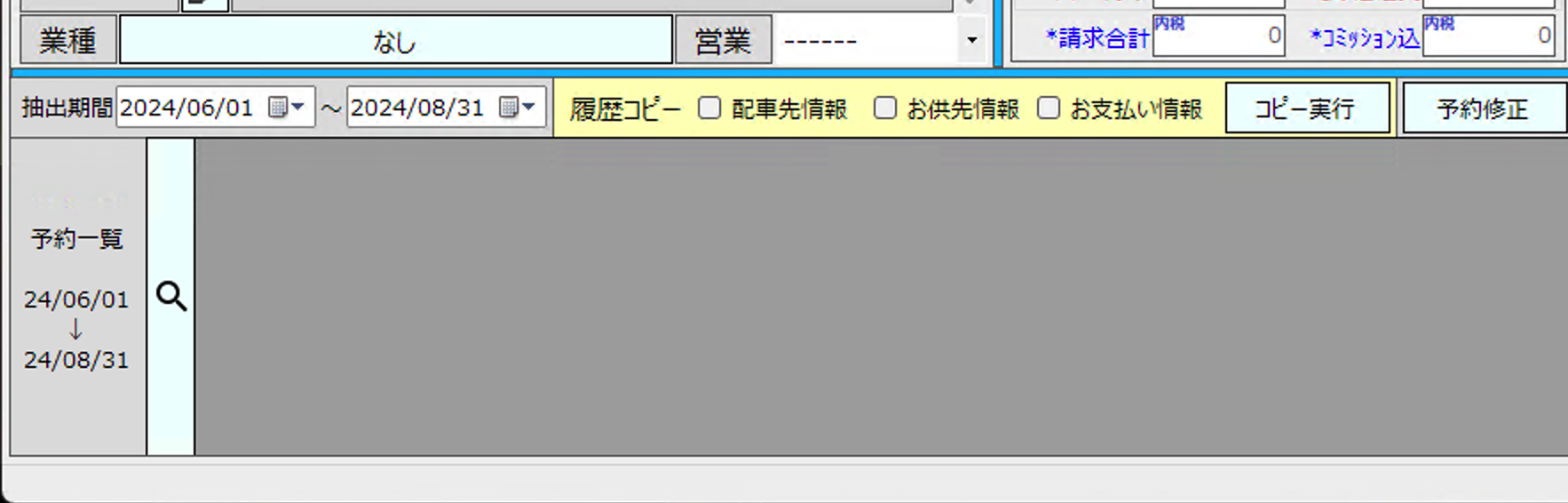
・基本情報タブで表示中の顧客に関する予約一覧表示は最新データ3,000件を表示する仕様でしたが
抽出期間を指定可能として最大表示件数を500件に減らしました。これによりシステムへの負荷を減らします。
Version 1.6.15.2 ( 2024/07/01 )
帳票(PDF、プリンタ)出力時の拡大縮小率、余白設定
・帳票(PDF、プリンタ)出力時の拡大率、余白を「設定マスタ」にて設定できるようになりました。
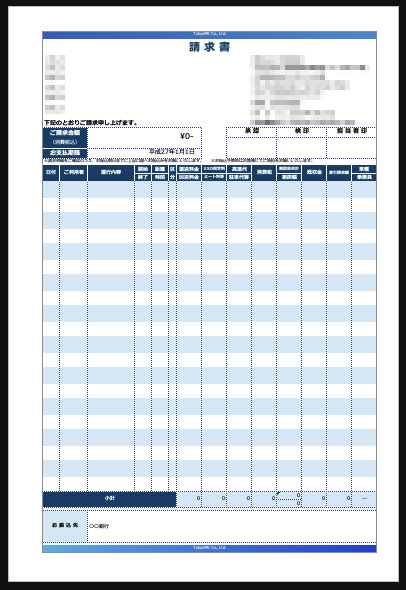
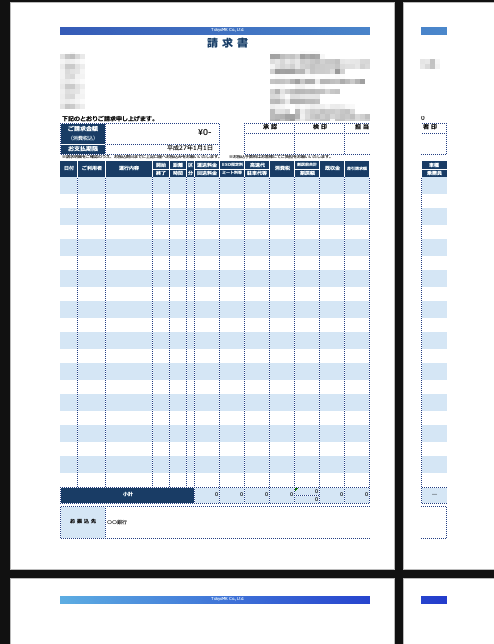
本来、1つ目の帳票のように1枚に収まっていなければいけないのに、2つ目のように収まりきらず4枚に跨ってしまうような時に、拡大縮小率、余白を調整して1枚に収まるように調整可能です。
また、1枚に収まっているが左に寄っている、上に寄っているなど、バランスが悪い時にも調整可能です。
・設定方法
「マスタ編集」で「設定マスタ」を開きます。
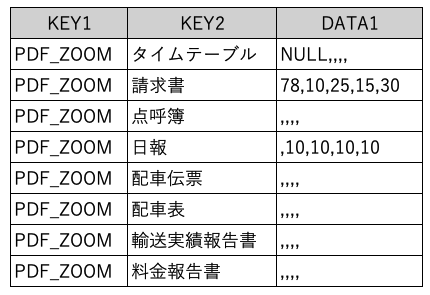
KEY1 )PDF_ZOOM ←この項目は編集禁止
KEY2 )帳票名 ←この項目は編集禁止
DATA1 )拡大縮小率 , 上余白 , 左余白 , 下余白 , 右余白
拡大縮小率:数値を入れると拡大縮小率指定。「NULL」と入れると、拡大縮小しない。ブランクは拡大縮小率変更なし
上余白 , 左余白 , 下余白 , 右余白:数値を入れると余白指定(ポイント単位)。ブランクは余白変更なし
「 , 」(カンマ)は必ず設定してください
参考:(余白設定)10mm = 28.35 ポイント
設定後はPERFECT-Limoを再起動することにより反映されます。
車両マスタ編集時処理最適化
・車両マスタ編集後の、保存終了時に処理が重かったり、タイムアウトエラーが発生することがあった現象の改善を行いました。
経由地入力画面改善
・経由地入力画面のサイズを変えても入力欄の大きさが変わらなかったものを画面の大きさに合わせて変わるようにしました。
これにより、これまで入力時に見にくかった項目が見やすくなります。
バグ修正
・機能全般における細かいバグの修正、改善など
Version 1.6.15.0 ( 2024/06/17 )
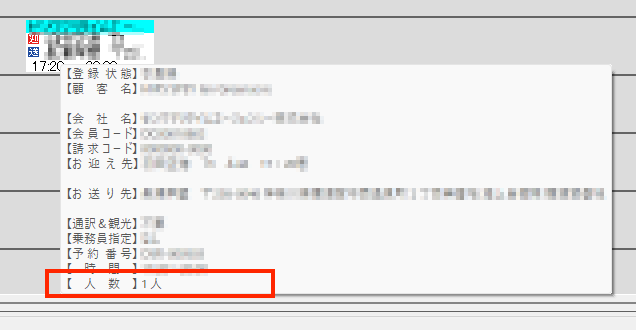
タイムテーブル ツールチップへの人数追加
・タイムテーブル上で予約の帯の上にカーソルを置いたときに表示されるツールチップに「人数」の項目を追加。
タイムテーブル ステータス項目の可変化
・タイムテーブルで予約の帯を右クリックして表示されるコンテキストメニューの「CB完了」、「運行確認完了」、「運行完了」の固定項目を可変項目に変更。
・今までオンとオフのみだったものを最大3パターンまで切替可能とした(非表示含めて4パターン)
コンテキストメニューで選択するごとに指定した色に切り替わる(表示色も自由に設定可能)
今まで通りの2パターン(オンとオフのみ)も可能
・ステータス設定値の変更についてはSWITCH-Labまでご依頼ください。
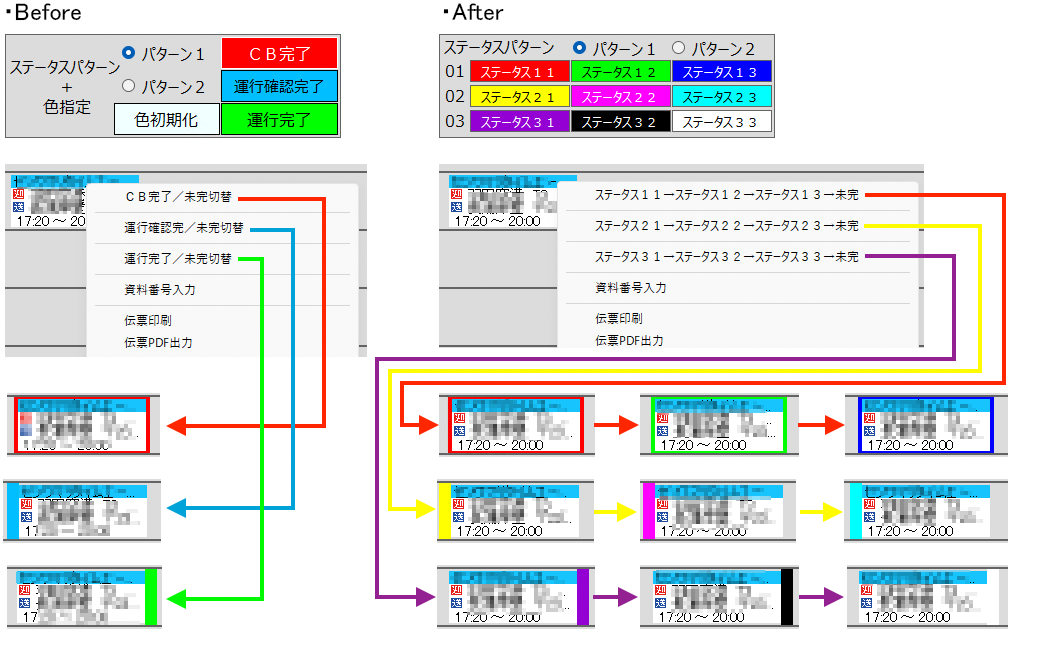
上記画像では「ステータス11→ステータス12→ステータス13→未完」などの値で表示していますが、
「CB完了→未完」、「運行確認完了→配車先到着→運行完了→未完」などの自由な文言に変更可能
バグ修正
・機能全般における細かいバグの修正、改善など
Version 1.6.14.8 ( 2024/06/03 )
「受付区分」初期表示設定機能
・「受付区分」に初期表示される値を変更できるようになりました。
変更したい場合は、SWITCH-Lab.までご連絡ください。
住所検索機能改善
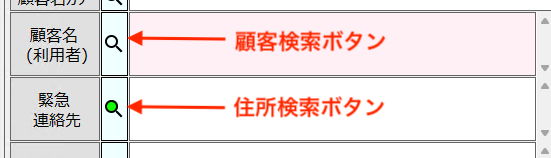
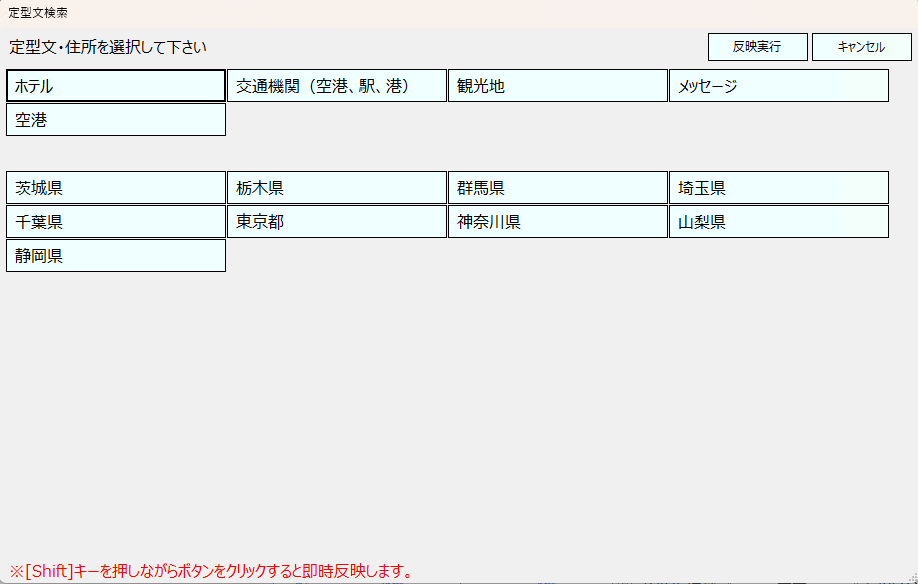
・「住所検索ボタン」(緑色虫眼鏡)クリックで表示される「住所検索画面」を「定型文検索画面」に変更し
トップに「ランドマーク」を展開することにより呼び出したい定型分を1ステップ短い操作で表示できるように改善。
・「顧客検索ボタン」をSHIFTキーを押しながらクリックすることで「顧客検索画面」ではなく「定型分検索画面」を
表示できる機能を追加
・今まで住所検索が初期表示されていた全都道府県を関東近辺のみに整理しました。
定型文の追加、初期表示される都道府県の変更についてはSWITCH-Labまでご依頼ください。
「定型文検索画面」(元・住所検索画面)
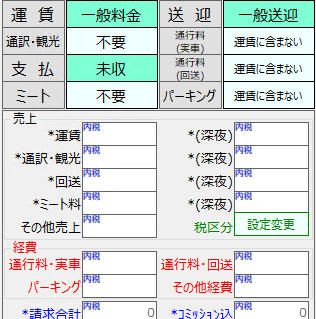
金額欄入力禁止制御
・「売上」金額欄、「経費」金額欄は「運賃=契約料金」、または「運賃=その他」の時のみ入力可能となっています。
(「運賃=契約料金」、「運賃=その他」以外の場合は、金額自動算出により設定される)
これを「運賃=契約料金」、「運賃=その他」以外でも入力できるように変更可能となりました。
この設定変更についてはSWITCH-Labまでご依頼ください。
バグ修正
・機能全般における細かいバグの修正、改善など
Version 1.6.14.4 ( 2024/03/28 )
メール表示項目追加
・乗務員向けメール送信、出勤時間案内メール送信時にメール本文に
1) 乗務員の予約一覧(当日)
2) 乗務員の予約一覧(翌日以降1週間)
が追加可能になりました。
「メールテンプレート編集」機能にて各メールの本文に置換キーワード
1) 「@当日配車リスト@」(乗務員の予約一覧(当日))
2) 「@週間配車リスト@」(乗務員の予約一覧(翌日以降1週間))
を追加することにより表示可能となります。(キーワードリストから追加可能)
表示内容は[配車日時(開始時間〜終了時間)]、[車両番号(車種)]、[予約番号]、[顧客名]となります。
バグ修正
・機能全般における細かいバグの修正、改善など
Version 1.6.14.0 ( 2024/02/09 )
タイムテーブル簡易検索機能追加
・「タイムテーブル簡易検索(ここをクリック)」(赤枠)の部分をクリックすると
PERFECT-Limoタイムテーブル検索ダイアログが表示されます
このダイアログに「検索キーワード」を指定して「OK」をクリックすると該当位置に
スクロールします。(指定する文字列は検索したい文字列の一部分のみでOKです)
・「タイムテーブル簡易検索(ここをクリック)」の部分をクリックすると
ヘッダ部分(黄色塗り部分)の検索を行います。
・[Control]キーを押しながら「タイムテーブル簡易検索(ここをクリック)」の部分をクリックすると
データ部分(緑色塗り部分)の検索を行います。
・[Shift]キーを押しながら「タイムテーブル簡易検索(ここをクリック)」の部分をクリックすると
既に実装済みであった機能(ウィンドウ幅をタイムテーブル幅に合せる)が実行されます。
(元々、この部分をダブルクリックすると機能していたもの)

ログイン・ログアウト履歴表示
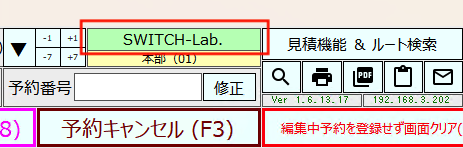
・画面上のユーザ名部分(下図の赤枠部分)をダブルクリックすると自分自身の
過去のログイン・ログアウト履歴(最大30件)が表示されます。
万が一、身に覚えのないログイン・ログアウト履歴がある場合、他人が使用している可能性が
あるので、早急にパスワードの変更を行なってください。(ログイン画面にて変更可能)
バグ修正
・機能全般における細かいバグの修正、改善など
Version 1.6.13.0 ( 2023/10/25 )
予約アラート表示機能追加
当機能を利用するには送迎種別への時間設定等が必要になります
ご利用をご希望の場合は、SWITCH-Lab.福田までご連絡ください
(初期設定で送迎種別の指定時間は全て60分、車両マスタのアラート表示は全て「1」で設定されています)
・予約開始日時の一定時間前にダイアログにて予約の通知(アラート)を表示します
・アラート時間は送迎種別で指定された時間、または回送(往路)で指定された時間の長い方で決定
(送迎種別:一般送迎、羽田迎え、成田迎え等ごとに設定可能)
・アラート表示/非表示は車両マスタの「アラート表示」フラグで設定する必要があります
(1:アラート表示対象、0:アラート表示対象外)
・アラート機能自体のオン/オフは「管理情報」タブにて設定できます
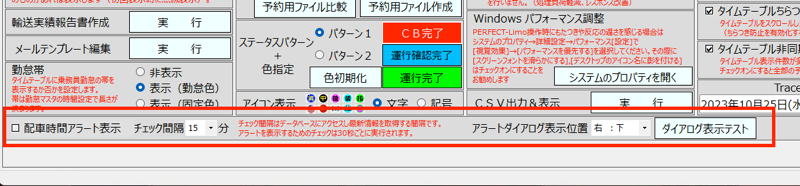
・アラート機能をオンにすると「アラート一覧」タブが表示されます
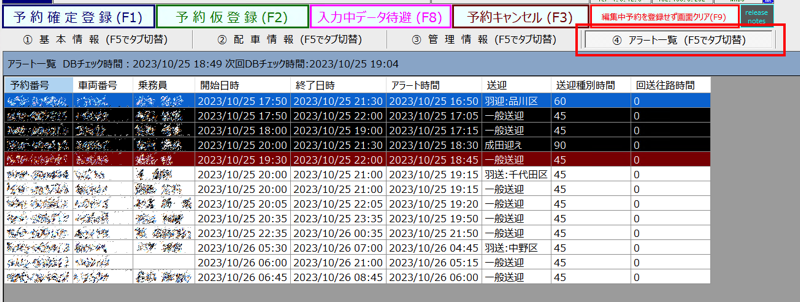
・「アラート一覧」タブでは現在時刻の1時間前〜12時間後に開始日時が該当する予約が一覧表示されます
背景色=黒:アラート時間が過ぎた予約
背景色=赤:アラート時間が現在時刻の予約(現在時刻から過去5分以内のものを含む)
背景色=白:アラート時間がまだ来ていない予約
ダブルクリックすると該当する予約を表示(タイムテーブル)
・指定されたアラート時間が来ると以下のダイアログを表示されます
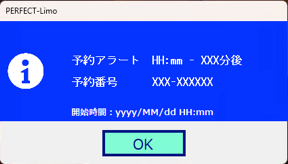
・アラート機能はログアウト後も動き続けます。(手動ログアウト、自動ログアウトのどちらでも)
PERFECT-Limoを完全に終了させるか他のユーザ(アラート機能をオフにしたユーザ)でログインされるまで持続されます。
ログアウト状態でも上記のアラート通知ダイアログは表示されます。
バグ修正
・機能全般における細かいバグの修正、改善など
Version 1.6.12.4 ( 2023/10/08 )
請求書発行機能修正
・請求書個別発行データ一覧画面のレイアウトを左右から上下に変更しデータを見やすく改善(左右表示にも切替可能)
・請求書個別発行データ一覧画面に「検索文字列」を追加(対象データの絞り込みが可能)
・請求書個別発行済みの「手動再印刷」機能実装(今までは、「近日リリース予定」と表示されていた)
・請求書発行時、請求書にページ番号が表示されない場合がある不具合の対応
バグ修正
・機能全般における細かいバグの修正、改善など
Version 1.6.12.0 ( 2023/09/16 )
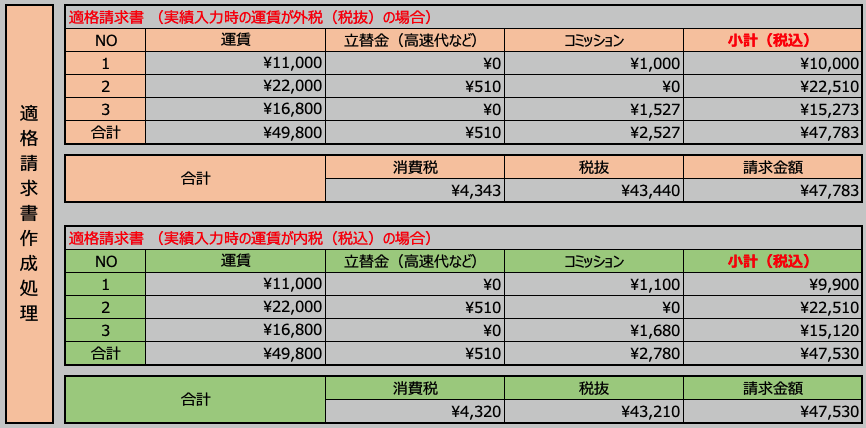
適格請求書(インボイス)対応2(フォーマット追加)
・Version 1.6.11.0でリリースした適格請求書は国税庁提供資料(適格請求書等保存方式の概要 P.8)の
【例①:認められる例】になります。(明細を全て税抜金額で記載する)
※消費税は明細の税抜金額の合計から求める(消費税 = 明細の税抜金額合計 × 0.1)少数部切捨て
・今回、Version 1.6.12.0でリリースした適格請求書は国税庁提供資料(適格請求書等保存方式の概要 P.8)の
【例③:認められる例】になります。(明細を全て税込金額で記載する)
※消費税は明細の税込金額の合計から求める(消費税 = 明細の税込金額合計 × 10 ÷ 110)少数部切捨て
・マスタ編集(設定マスタ)にて
「適格請求書PTN」に「1」を設定すると発行される請求書が【例①:認められる例】となります。
「適格請求書PTN」に「2」を設定すると発行される請求書が【例③:認められる例】となります。
・このフォーマットを使えば、立替金などの違和感が減り、今までの請求書にかなり近いものになります
 外部リンク → 国税庁(適格請求書等保存方式 の概要:PDFを開きます)
Version 1.6.11.0 ( 2023/09/04 )
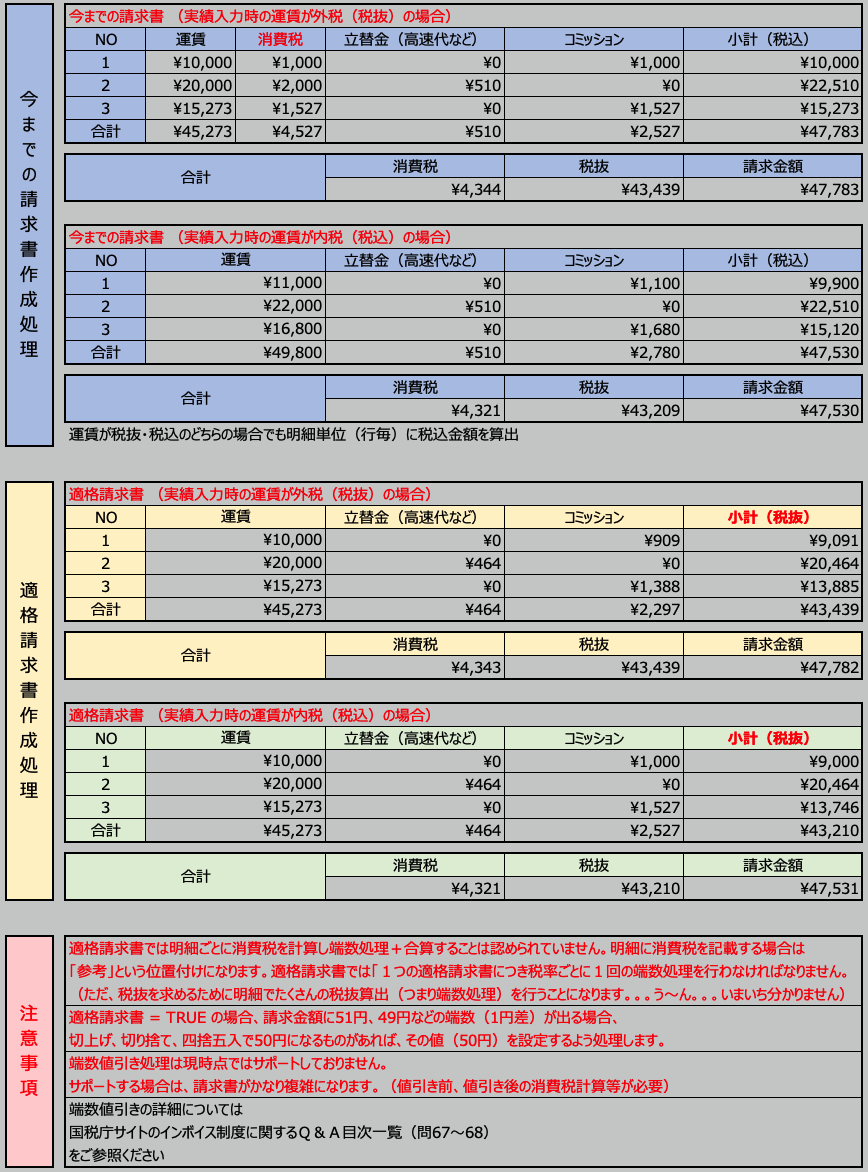
適格請求書(インボイス)対応
・マスタ編集(設定マスタ)にて
「適格請求書」に「TRUE」を設定すると発行される請求書が適格請求書となります。
・【コミッション、既集金、立替金(高速料金、駐車場代など)、その他経費の処理】
金額は常に(金額 × 100 ÷ 110)として処理します。
・以下は運賃の10%をコミッションとする場合の処理を記載します。
 外部リンク → 国税庁(インボイス制度に関するQ&A目次一覧)
Version 1.6.10.0 ( 2023/08/17 )
乗務員向け出勤時間通知メール機能追加
・配車情報(タイムテーブル)表示画面にて上記機能追加
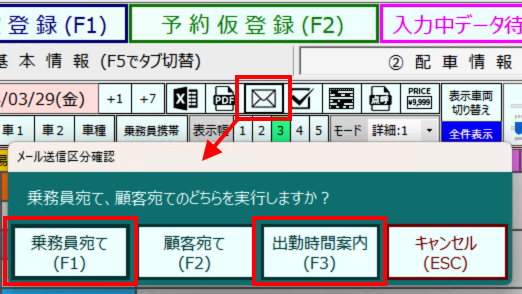
メールアイコンクリックで「乗務員宛て」(予約情報)、「顧客宛て」(予約情報)、「出勤時間案内」(勤怠通知)が選択できます。
伝票一括印刷順序追加
・配車伝票一括印刷画面にて出力順序を
1)「乗務員コード、開始日時」の昇順
2)「開始日時、乗務員コード」の昇順
3)「車両番号、開始日時」の昇順
4)「開始日時、車両番号」の昇順
から選択可能
メール送信時メールアドレスチェック機能追加
・メール送信時のメールアドレスが不正なフォーマットでないかチェックします
電話番号表示エリア表示機能追加(その2)
・Version1.6.9.3で追加した「勤怠」のほかに「ESD」、「ランク」の表示を追加しました。
ランクについては乗務員マスタにて設定可能です。
ランクCD='01':ランクA
ランクCD='02':ランクB
ランクCD='03':ランクC
ランクCD='51':新人
ランクCD='91':乗車不可
Version 1.6.9.3 ( 2023/07/18 )
勤怠管理シート機能追加
・勤怠管理シート(Excel)に車両割り当て機能を追加
この機能を利用したい場合は、SWITCH-Lab.福田までご連絡ください
タイムテーブル表示切替機能改善
・乗務員別タイムテーブルについても対応済み(「簡易」選択時も「詳細」で表示されます)
電話番号表示エリア表示機能追加
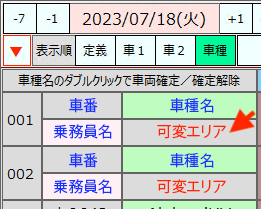
・車種名下の可変アリアには「車載携帯電話番号」または「乗務員携帯電話番号」を表示していましたが、これに「乗務員勤怠」を追加
・切り替えボタンも下記の通りに変更
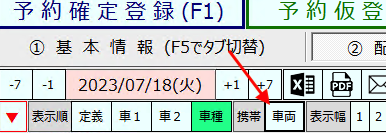
Before
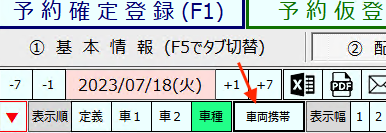
After
勤怠時間の帯表示機能追加
・車両に対する乗務員指定を行った車両には勤務時間帯のおびを表示します。
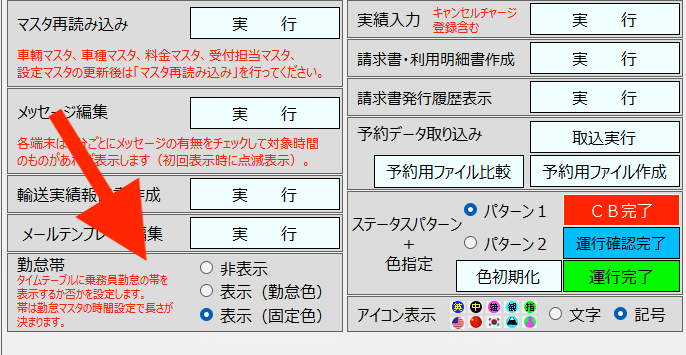
・勤怠時間の帯は表示・非表示等の切り替えが可能です。
Version 1.6.9.0 ( 2023/07/13 )
タイムテーブル表示切替機能改善
・タイムテーブル表示のモードで「詳細」(4段表示)、「簡易」(1段表示)の2種類から8種類に変更
選択したモードにより車両ごとの表示高さ、内容を変更可能(1画面により多くのデータを表示できます)
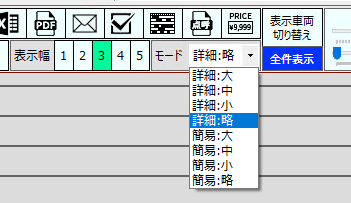
乗務員別タイムテーブル表示については後日対応予定
タイムテーブル ツールチップ改善
・タイムテーブルにマウスを重ねた時に表示される予約内容のツールチップを見やすいように改善
バグ修正
・タイムテーブルで終了時間が表示範囲に収まらない予約が表示されないバグを改善
・「メッセージ編集」でメッセージの追加・削除が正常にできないバグを改善
・「マスタ編集(受付担当マスタ)」で担当者の追加が正常にできないバグを改善
・その他、細かいバグなどを改善
Version 1.6.8.0 ( 2023/05/11 )
顧客向け一括メール送信機能追加
・乗務員向けと同様の顧客向けメール一括送信機能追加
・タイムテーブル上でアイコンにてメール送信済み状態確認可能
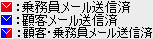
・送信先アドレスは「基本情報」のメールアドレスが送信先として自動指定されます
乗務員向け/顧客向けメールテンプレート機能追加
・今まで変更不可能だった乗務員向け、顧客向けメールの件名、本文を自由に編集できる機能追加
(管理情報タブからアクセス可能)
特記事項/メモ、配車メモ拡張
・それぞれ入力文字数を500文字から10,000文字に拡張
・上記拡張に伴い入力専用画面を追加
伝票一括印刷 速度改善
・一括印刷時のデータベースアクセス回数を減らし大量印刷時の速度を改善
EXCEL予約シート関連
・予約検索画面にて予約データ入りの「予約シート生成(EXCEL)」機能追加(複数予約に対して一括生成可能)
・予約シート取り込み時に「会員コード」、「請求コード」が未記入、または誤った値が設定されている場合への対処追加
(該当する会員コード、請求コードの検索・設定などが可能)
・既存取り込みデータに対する変更データ(EXCEL)取り込み時の警告表示
(システム上、変更箇所の特定が難しいので警告を表示し、取り込みは行わない)
・上記、変更時のチェック手段として予約シート(EXCEL)の比較機能追加
(どの項目に変更があるか差分チェックを行う)
Version 1.6.7.0 ( 2023/04/26 )
予約検索画面 機能追加
・受付区分を表示項目に追加(検索キーワードとしても利用可)
・検索時の条件追加(キャンセル予約を除外)
・予約検索画面からの伝票出力機能追加(印刷・PDF出力)
CSV出力&表示 機能追加
・予約件数出力に送迎種別ごとの件数を追加
予約用ファイル(EXCEL)取り込みエラー対策・機能追加
・処理の最適化と安定性の改善
・実業務に適したEXCELフォーマットへの変更(入力エリア拡大等)
・取り込み時のログファイル出力機能追加
・EXCEL取り込み時に文字数超過によるエラー対策(設定可能サイズでカット)
伝票一括印刷 機能追加
・印刷、PDF出力時の進行状況をプログレスバーで表示
・印刷、PDF出力途中で中断できる機能(ボタン)追加
タイムテーブル印刷・PDF出力 改善
・印刷、PDF出力時フォーマットで無駄な行数を出力しないよう修正(出力件数+5件分)
・印刷、PDF出力時に枠線が足りなくなる場合への対処
マスタ編集 改善
・列ヘッダクリックによるソート機能の復活
・編集不可能項目色追加・処理安定化
バグ修正・機能改善
・タイムテーブル上で100件目以降の車両への移動、コピー時に不正な車種・車番が表示される不具合修正
・タイムテーブル再表示(日付変更時等)のレスポンス改善のため、非同期表示実装(管理情報タブで設定可)
Version 1.6.6.0 ( 2023/04/06 )
予約用ファイル(EXCEL)生成内容変更
予約用ファイル生成時に固定で設定されていた希望車種、外国語・観光ドライバー、ご利用内容、お支払いの初期値(選択リスト)を
テーブルより取得して実情値を設定。
予約情報設定済み予約用ファイル(EXCEL)生成機能追加
タイムテーブル上でマウス右クリック表示されるコンテキストメニューに「予約シート出力(EXCEL)」を追加しました。
この機能を使うとタイムテーブル上の予約内容を反映した予約用ファイル(EXCEL)を生成します。
予約内容の確認書やPERFECT-Limoを利用の他社へのデータ受け渡し用にご利用いただけます。
予約用ファイル(EXCEL)取り込みエラー対策
予約用ファイル(EXCEL)取り込み時に不明瞭なエラーが発生する場合への対処を行いました。
また、設定内容不備によるエラー時に詳細がわかるメッセージを出力するように改善しました。
乗務員向けメール送信画面表示エラー対策
乗務員向けメール送信画面にて画面サイズ変更時に項目「添付」(ドロップダウンリスト)の表示がずれてしまう現象への対策を行いました。
Version 1.6.5.3 ( 2023/03/29 )
メッセージ編集画面エラー対処
メッセージ編集画面を開くとエラーが発生してメッセージ編集ができない現象に対する対策を行いました。
予約検索画面表示速度改善
予約検索画面にて「データ検索」をクリックしたとき、検索結果が表示されるまでのレスポンスを改善しました。
(改善前と比較して5倍〜10倍の速度となっています)
Version 1.6.5.2 ( 2023/03/25 )
乗務員向けメール送信機能改善
メール送信時添付ファイル(配車伝票、タイムテーブル)を以下の種類から選択可となりました。
・乗務員個別設定に従う(注1)
・配車伝票とタイムテーブル両方(全宛先に適用)
・配車伝票のみ(全宛先に適用)
・タイムテーブルのみ(全宛先に適用)
・添付なし(全宛先に適用)
(注1)乗務員ごとに違う設定を適用
乗務員個別設定は「乗務員マスタ」に設定します。
「乗務員マスタ」の「メール添付区分」に以下の値を設定してください。
・「11」:配車伝票とタイムテーブル両方
・「10」:配車伝票のみ
・「01」:タイムテーブルのみ
・「00」:添付なし
※上記以外の値が設定されている場合は「11」と見なされます。
予約検索画面エラー対処
予約検索画面表示時、稀に「破棄されたオブジェクトにアクセスできません。オブジェクト名 'Form予約検索' です。」と
表示され異常終了してしまう事象への対策を行いました。
マスタ編集画面 PRIMARY KEY エラー対処
マスタ編集画面にて新規行追加時、稀に「Violation of PRIMARY KEY constraint 'PK_******'.」と表示され
異常終了してしまう事象への対策を行いました。
Version 1.6.5.1 ( 2023/03/16 )
請求書発行履歴機能追加
管理情報タブに追加された「請求書発行履歴表示」ボタンをクリックすると請求書発行履歴を参照できます。
請求書発行履歴には
・請求書番号
・会員コード
・顧客名
・会社名
・担当部署
・担当者名
・取引金額
・ファイル名
・パスワード
・請求書発行日時
・請求書発行対象期間
・アップロード日時
が記録されます。
ファイル名、パスワードは「設定マスタ」の「電子帳簿保存区分」、「電子帳簿保存パスワード」の設定により有効になります。
「電子帳簿保存区分」には以下の値を設定してください。
・「1」:編集不可PDF保管(PDFファイルに編集ロックパスワードが設定されます)
・「2」:編集可能PDF保管
・「0」:保管なし
※「1」、「2」が設定されている場合、請求書PDFファイルがクラウドデータベースに保管され、ダウンロードが可能となります。
「電子帳簿保存パスワード」には以下の値を設定してください。
・任意の文字列指定した場合:指定した文字列がPDFファイルのパスワードとして設定されます。
・未設定(空)の場合:パスワードは自動生成されます。
※「電子帳簿保存パスワード」は「電子帳簿保存区分」が「1」の時のみ意味を持ちます。